
Odsłony: 39
Notatka to najważniejsza część tworzonych w Evernote zasobów. Pracując w edytorze, wystarczy nacisnąć skrót klawiaturowy Ctrl+n lub kliknąć w menu Plik – Nowa notatka – Nowa notatka albo też kliknąć na pasku narzędzi rozwijane menu Nowa notatka.
Kategoria: Notesy elektroniczne
Temat: Tworzenie pierwszej notatki w Evernote
Poziom trudności: 1/3
Wielkość dokumentu: ok. 3300 znaków, 5 ilustracji

Pamiętajmy też o systemowym skrócie uruchamiającym okno notatki nawet gdy interfejs Evernote nie jest uruchomiony – mówiliśmy o tym w drugim poradniku, poruszając problem konfliktu skrótu klawiaturowego (Alt+n) uruchamiającego to okno.
W tym momencie ukazuje się osobne okno Evernote czekające na wypełnienie treścią. To domyślne ustawienie możesz zmienić w opcjach (Narzędzia – Opcje, karta Notatka, usuń zaznaczenie z pola wyboru Utwórz notatkę w nowym oknie) – nowa notatka będzie wtedy tworzona bezpośrednio w głównym interfejsie Evernote.
Aby wpisać tytuł, wystarczy ustawić kursor w polu tytułu (wskazuje je ciągła, czerwona strzałka), zaś treść wpisujemy pod nim (przerywana, czerwona strzałka). Ponieważ Evernote samoczynnie synchronizuje notatki z serwerem, po chwili na liście notatek ukaże się pozycja z tytułem i pierwszymi słowami treści – wskazują je zielone strzałki.

Zwróć uwagę, że pod tytułem widnieje nazwa notatnika, w jakim ta notatka jest umieszczana – jest to ostatni używany notatnik – w naszym przypadku akurat notatnik Poradniki, bo w nim została umieszczona poprzednio tworzona notatka. W dowolnej chwili możemy zmienić przypisanie do notatnika, o ile jest ich więcej. Wystarczy rozwinąć listę notatników widniejącą pod tytułem i wybrać inny.
Zawartość notatki możemy tworzyć za pomocą narzędzi widniejących na pasku narzędzi lub w menu Format – czcionka i jej atrybuty, wyliczenia i wypunktowania, tabele, ilustracje, linki.
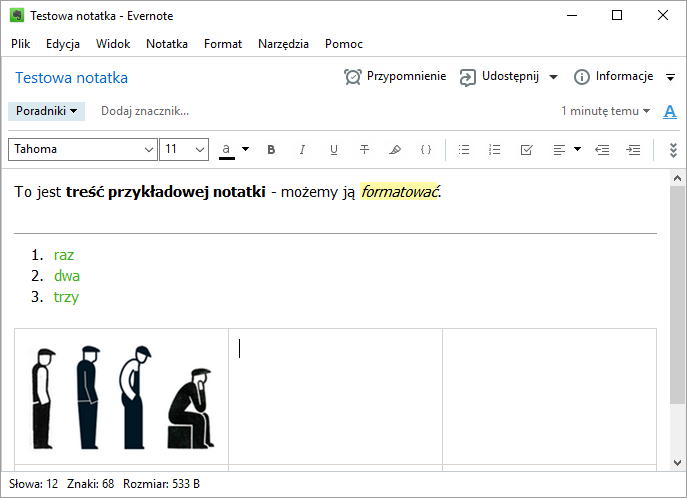
Po zredagowaniu notatki możemy ją zamknąć naciśnięciem klawisza Esc lub poleceniem Plik – Zamknij w menu notatki.
Redagowanie notatki możesz wznowić, klikając miniaturę notatki na liście notatek i wstawiając kursor do treści – edycja odbywa się wtedy bezpośrednio w głównym interfejsie. Jeśli natomiast chcesz uruchomić ponownie osobne okno notatki, kliknij miniaturę notatki na liście notatek i naciśnij Ctrl+Enter lub też wybierz polecenie Otwórz notatkę w menu podręcznym pod prawym przyciskiem myszy.
Kliknięcie przycisku Informacje powoduje wyświetlenie okienka z informacjami o notatce – między innymi można tu wpisać znaczniki (etykiety, tagi) opisujące notatkę, co przyda się przy przeszukiwaniu bazy.

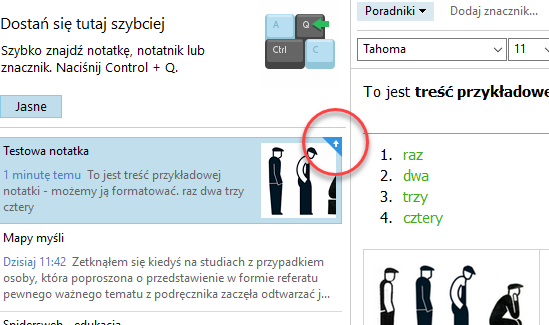
Gdy zawartość notatki jest zmieniana, przy tytule notatki na liście notatek pojawia się w prawym górnym rogu niebieski trójkącik ze strzałką sygnalizujący, że notatka nie została jeszcze zsynchronizowana, a więc nie została posłana na nasze konto na serwerze Evernote. Edytor systematycznie posyła zmienioną treść w regularnych odstępach czasu, ale możemy wymusić wcześniejsze przesłanie, naciskając klawisz F9 lub klikając przycisk Synchronizacja na pasku narzędzi programu albo też wybierając w menu Narzędzia – Synchronizuj.
Aby usunąć notatkę, wystarczy ustawić kursor na notatce na liście notatek i nacisnąć klawisz Del. Można także wykorzystać polecenie Przenieś notatkę do kosza w menu podręcznym myszy lub menu Notatka w interfejsie Evernote.