Odsłony: 178

Odsłony: 178
Wielu czytelników brało zapewne udział w publicznych prelekcjach i wie, że nieodłącznym ich elementem są pytania ze strony publiczności. Prelegenci rezerwują na nie czasem więcej, czasem mniej czasu, pytań pada zwykle kilka-kilkanaście.
Wiele osób odczuwa strach przed publicznymi wypowiedziami, zwłaszcza w dużym gronie osób. Zadanie pytania jest dla wielu widzów stresem. Zdarza się też, że podczas pokazywania jednego z wcześniejszych slajdów chcemy zadać jakieś pytanie, ale musimy czekać na zakończenie prelekcji, gdyż prowadzący nie lubi przerywania.
Google rozwiązał problem zadawania pytań, wprowadzając w Prezentacjach Google elektroniczne narzędzie do komunikacji użytkowników z prelegentem.
W dzisiejszych czasach niemal każdy dysponuje smartfonem, a wiele osób przychodzi na konferencje nawet z tabletami czy małymi laptopami. W Prezentacjach Google zaimplementowano zatem narzędzie o polskiej nazwie Pytania i odpowiedzi, za pomocą którego osoba prowadząca wykład może gromadzić w swoim komputerze pytania widzów i odpowiadać na żywo przynajmniej na niektóre z nich.
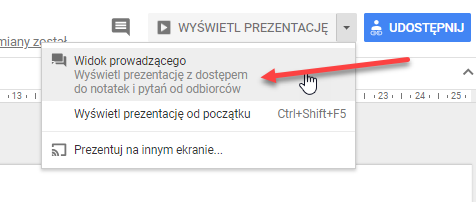
Widok ten możesz także uruchomić w zwykłym trybie, klikając po prostu przycisk Uwagi lub Pytania i odpowiedzi na panelu kontrolnym prezentacji.
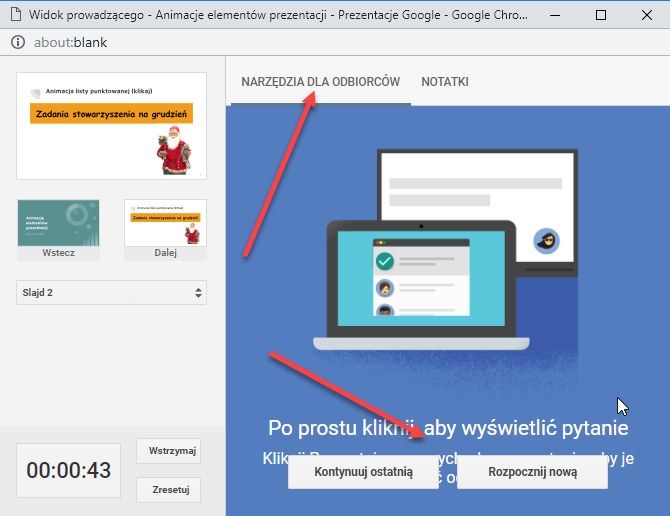
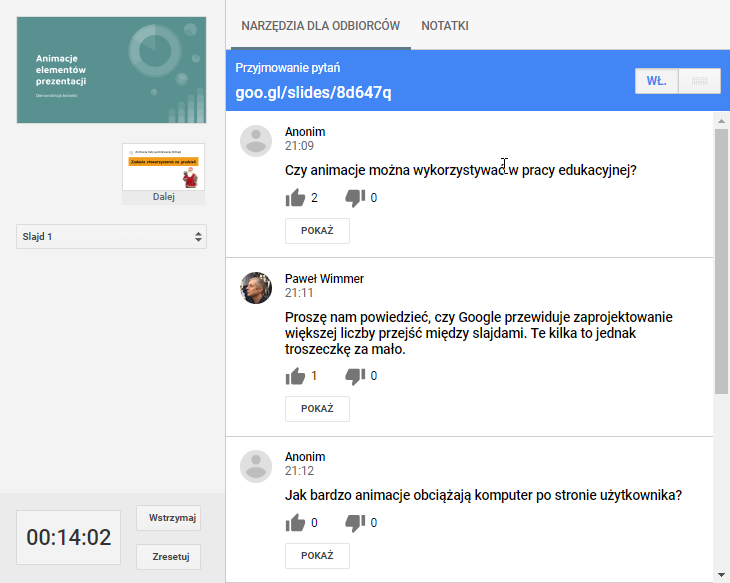
Na ekranie ukaże się okno pokazane na rysunku. Na karcie Narzędzia dla odbiorców możemy uruchomić procedurę zbierania pytań od publiczności.
Aby uruchomić ten tryb:
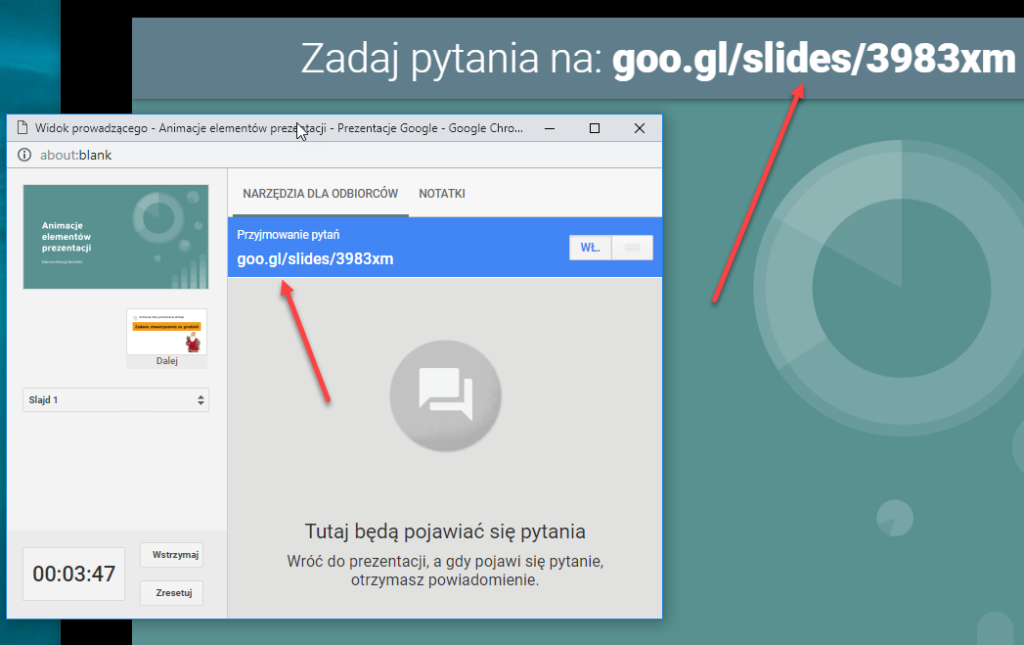
Na ekranie prezentacji pojawi się skrócony adres zaczynający się od ciągu goo.gl/slides/, po którym następuje ciąg cyfrowo-literowy. Jest to adres strony w Internecie, gdzie znajduje się prosty formularz do zadawania pytań.
Właśnie w tym momencie pałeczkę przejmuje widownia. Widzowie wpisują ten nieskomplikowany adres w swoim smartfonie czy tablecie i wczytują formularz. Adres jest widoczny nad wszystkimi kolejnymi slajdami prezentacji, zatem nikomu nie umknie.
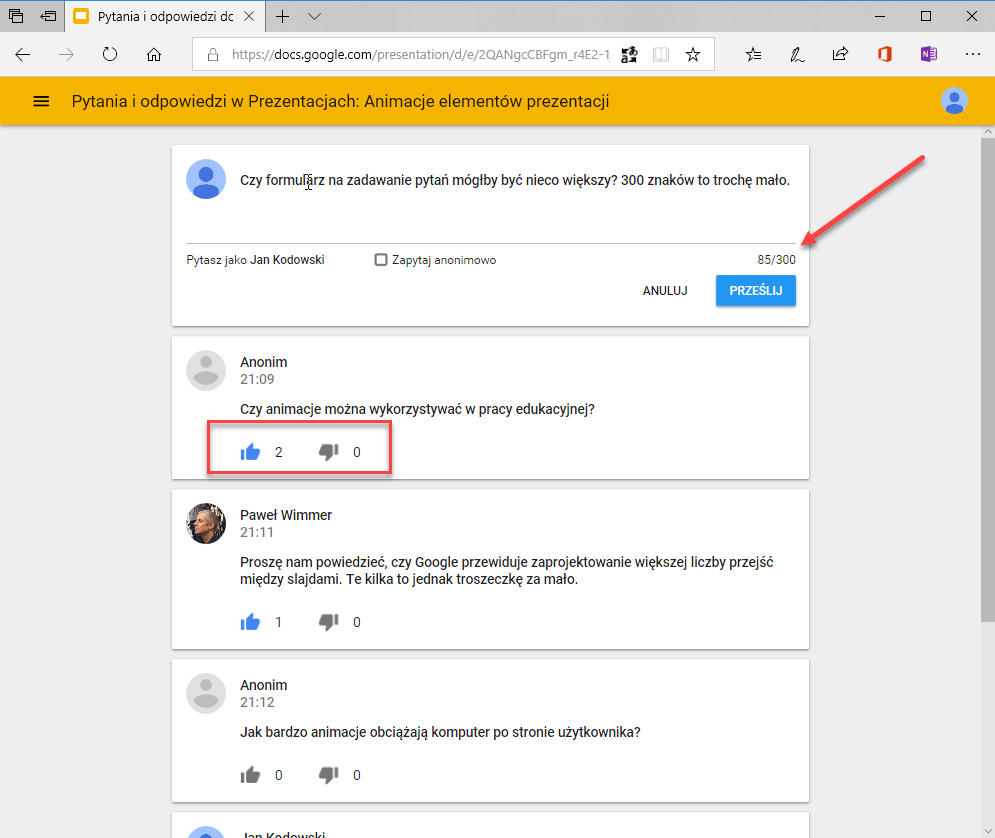
Pytanie (do 300 znaków) jest zadawane w polu u góry formularza. Można je zadawać jako zalogowana osoba, ale zaznaczenie pola wyboru Zapytaj anonimowo pozwala się nie ujawniać z imienia i nazwiska. Widzowie, kontrolując pytania innych osób, mogą uniknąć powtórek.
Pytania widzów są układane chronologicznie (nowsze wyżej), ale ponieważ widzowie mogą jednocześnie pokazywać cudzym pytaniom kciuk w górę lub w dół, najlepiej ocenione pytania ukazują się pierwsze (można sobie zażyczyć takiej kolejności). Ma to znaczenie dla prelegenta.
Prelegent widzi pytania w swoim Widoku prowadzącego i także może je ułożyć według popularności. Ponieważ pytania mogą być zadawane jednocześnie (w przeciwieństwie do pytań do mikrofonu), może ich być wiele, zatem prelegent zapewne nie na wszystkie odpowie.
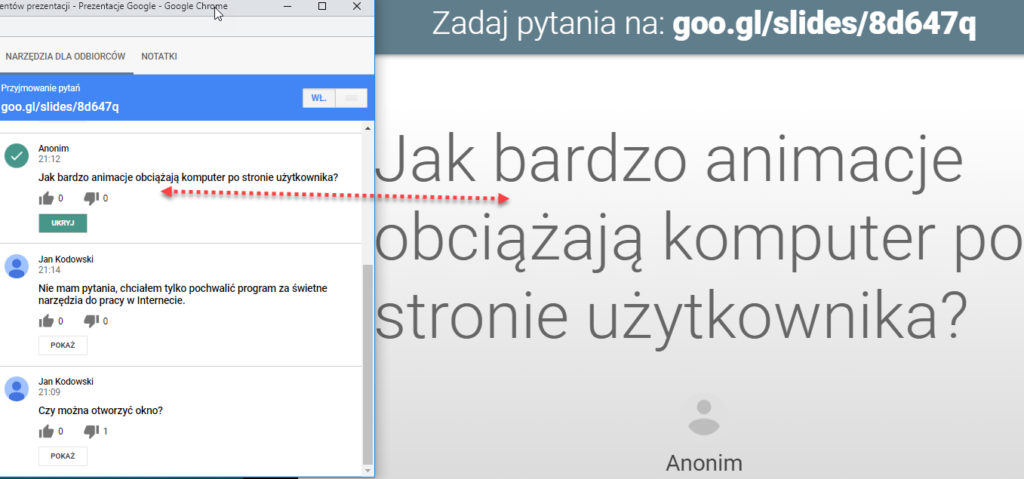
Prelegent może na bieżąco sprawdzać stan pytań i na przykład co pewien czas robić przerwę w prelekcji i odpowiadać na niektóre przynajmniej pytania. W tym celu wybiera pytanie, klika przycisk Pokaż, co powoduje wyświetlenie go publiczności, i odpowiada na nie.
Kliknięcie przeglądarki powoduje powrót do wyświetlania slajdu.
Gdy klikniesz przycisk Wł. w Widoku prowadzącego (to stan sesji przyjmowania pytań), sesja zostanie przerwana i pytania nie będą dostępne do chwili ewentualnego ponownego włączenia sesji lub utworzenia nowej.
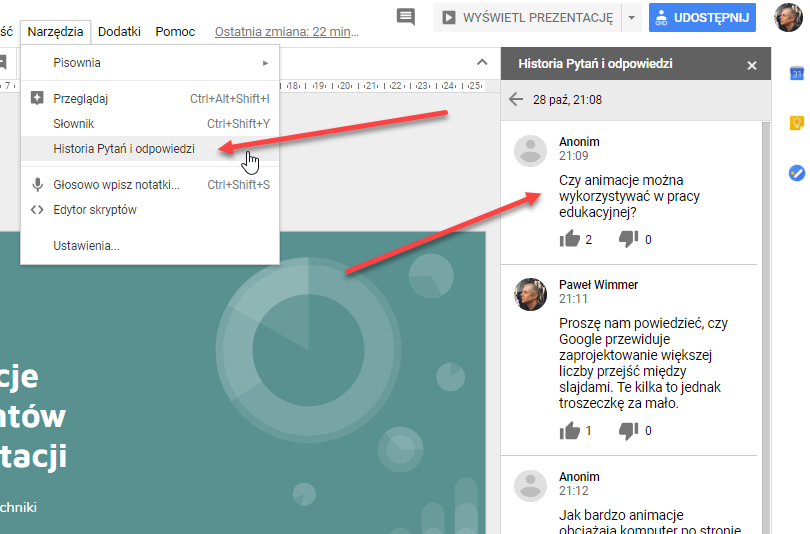
Jest jasne, że odpowiedzi można udzielić relatywnie niewiele, ale co interesujące, wszystkie sesje są zapisywane przy prezentacji.
Gdy wrócisz do edycji prezentacji, w menu Narzędzia znajdziesz historię pytań i odpowiedzi. Po kliknięciu tego polecenia w prawym panelu ukaże się lista kolejnych sesji, a kliknięcie sesji rozwinie listę znajdujących się w niej pytań. Pozwoli to odpowiedzieć na ważniejsze z nich, jeśli nie mieliśmy czasu udzielić odpowiedzi w czasie spotkania na konferencji. Można to zrobić choćby w postaci osobnej prezentacji umieszczonej w Internecie.