Odsłony: 236



Odsłony: 236
Fragment przygotowywanego bezpłatnego ebooka “Obywatel prezenter. Prezentacje Google“. Publikacja w połowie listopada.
Wszystkim elementom prezentacji można przypisywać animacje, czyli określać specyficzny sposób pojawiania się na ekranie.
Animacje przypisywane elementom graficznym pełnią częściej funkcje estetyczne (choć mogą być wykorzystywane np. w edukacji), natomiast animacje elementów tekstowych mają całkiem praktyczny wymiar, jako narzędzie prezentacyjne.
Przyjmijmy, że na slajdzie znajduje lista punktowana (lub numerowana) zadań do wykonania, które chcemy kolejno omówić. W czasie publicznej prezentacji chcemy wczytywać te punkty po kolei, a nie wszystkie od razu, by skoncentrować uwagę widzów na konkretnych problemach. A zatem kolejne kliknięcia lub naciśnięcia klawisza spacji będą przywoływać pozycje listy jedną po drugiej.
Po kliknięciu prawym przyciskiem myszy wybieramy polecenie Animuj, co powoduje wyświetlenie w prawym panelu okna Animacje.
Procedura tworzenia animacji jest następująca:
Kliknięcie przycisku Odtwarzaj spowoduje odtworzenie zachowania slajdu – w tej konkretnej sytuacji najpierw ukaże się tytuł slajdu i obrazek Świętego Mikołaja, a po kolejnych kliknięciach będą się pojawiać punkty listy, jeden po drugim. Przycisk Zatrzymaj lub klawisz Esc przywraca tryb edycji slajdu.
W czasie rzeczywistej prezentacji prelegent będzie zapewne klikał lub naciskał klawisz spacji laptopa (lub przycisk specjalnego pilota do sterowania prezentacją), omawiając po kolei poszczególne punkty.
Oczywiście w podobny sposób można wczytywać kilka ramek tekstowych znajdujących się na tym samym slajdzie – każdej przypisujemy osobną animację, a ramki ukazują się w czasie prezentacji w kolejności animacji na liście.
Sytuację tę pokazuje poniższa ilustracja – każdej ramce przypisana jest oddzielna animacja, inaczej zdefiniowana. Pole Akapit po akapicie nie jest zaznaczone, gdyż ramki zawierają tylko po jednym akapicie.
Lista animacji obejmuje 15 typów.
Animacje usuwamy kliknięciem przycisku Usuń na prawo od menu z typami.
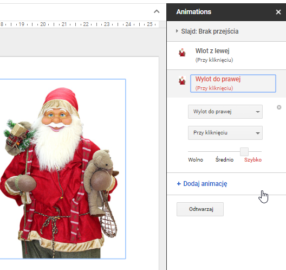
Zauważmy, że danemu elementowi można przypisać kilka animacji. Przykładowo, element graficzny może mieć przypisaną animację wlotu z lewej strony, a potem wylotu na prawą stronę.
I w charakterze demonstracji, przykład prezentacji zawierającej animowane elementy.