Streszczenie: Wpis podaje informacje o wstawianiu definicji spisu treści oraz jego aktualizacji.
Aby wstawić definicję spisu treści:
Ustaw kursor w miejscu, w którym spis ma się znaleźć (np. na pierwszej, pustej stronie dokumentu).
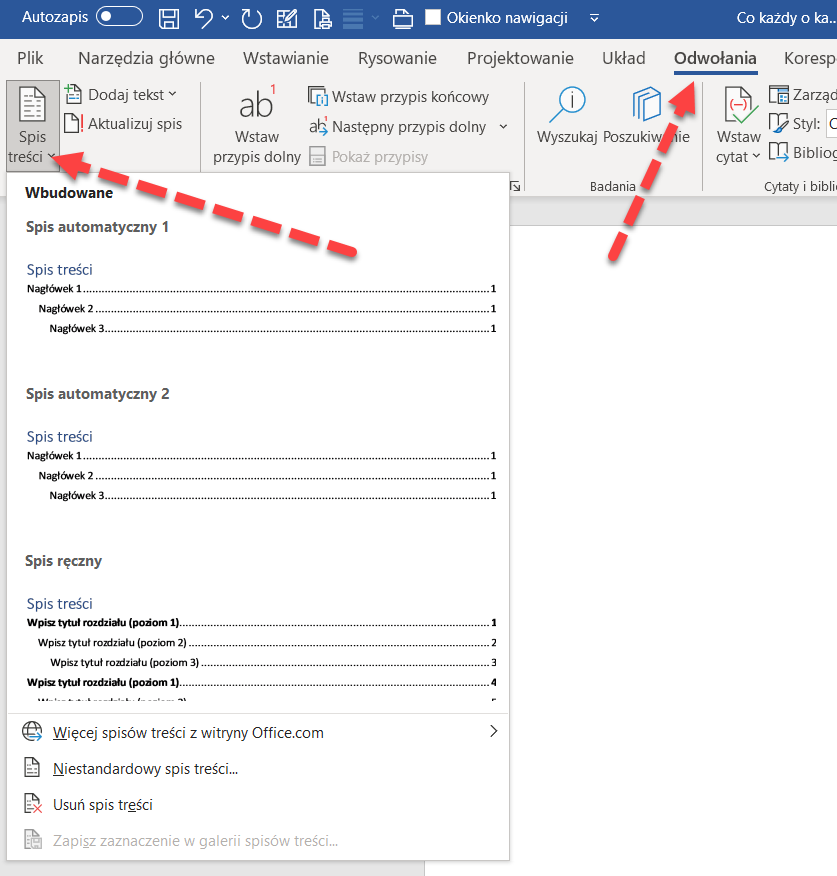
Przejdź do karty Odwołania i kliknij pierwszy z lewej przycisk Spis treści.
Na ekranie ukaże się rozwinięta lista prezentujące wbudowane postacie spisu treści.
Galeria wbudowanych spisów treści
Kliknij Spis automatyczny 1 lub Spis automatyczny 2.
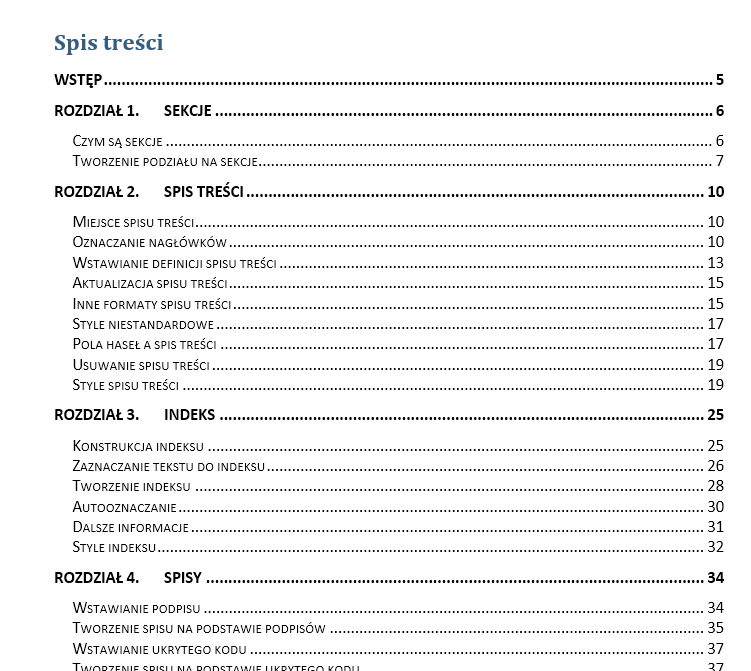
W miejscu kursora pojawi się spis treści, w którym znajdą się wszystkie śródtytuły zebrane przez edytor z całej publikacji. Gotowy spis treści będzie wyglądać przykładowo tak:
Przykładowy spis treści, na podstawie spisu automatycznego 1
Zauważ od razu, że fragmenty oznaczone stylami Nagłówek 1 zostały umieszczone najbliżej lewego brzegu, natomiast fragmenty oznaczone stylami Nagłówek 2 zostały nieco wcięte, jako śródtytuły niższego szczebla. Gdyby w naszym przykładzie pojawiły się śródtytuły jeszcze niższego szczebla, oznaczone stylem Nagłówek 3, byłyby jeszcze bardziej wcięte. Takie hierarchiczne ułożenie tytułów i śródtytułów znacznie ułatwia czytelnikowi pracy ocenę, które fragmenty pracy są główne (np. tytuły rozdziałów), a które podrzędne (śródtytuły w ramach rozdziałów). Ale wcięcia nie są obowiązkowe – niektóre wbudowane szablony spisów wcale ich nie stosują.
Spis treści możesz wstawić w odpowiednie miejsce, gdy zaczynasz pisać pracę. Potem wystarczy go tylko aktualizować.
Aby zaktualizować spis treści:
Kliknij przycisk Aktualizuj spis (tuż obok przycisku Spis treści na karcie Odwołania).
lub, gdy kursor spoczywa na spisie
Naciśnij klawisz F9.
lub
Wstaw kursor do spisu i wybierz w menu kontekstowym myszy (pod prawym przyciskiem) polecenie Aktualizuj pole.
Aktualizacja ma oczywiście fundamentalne znaczenie i MUSI być wykonana, gdy zakończysz pisanie dokumentu – spis treści zostanie ponownie wygenerowany zgodnie z aktualnym stanem numeracji stron i treści nagłówków.
Gdy klikniesz przycisk Aktualizuj spis, na ekranie ukaże się okienko dialogowe Aktualizowanie spisu treści. Gdy wybierzesz opcję Aktualizacja wyłącznie numerów stron, edytor przeliczy jedynie na nowo numerację stron. Gdy wybierzesz opcję Aktualizacja całego spisu, edytor uwzględni również zmiany treści w nagłówkach – może się przecież zdarzyć, że nieco zmieniłeś treść któregoś ze śródtytułów.
Aktualizowanie spisu treści
Zaletą automatycznej techniki tworzenia i aktualizacji spisu treści jest również to, że niejednokrotnie wstawiamy, przesuwamy czy usuwamy całe rozdziały albo ich fragmenty, a wtedy konieczne jest ponowne przetworzenie spisu i wygenerowanie nowej numeracji stron. Gdybyśmy pisali ręcznie czy na maszynie do pisania, trzeba by przepisywać wszystko na nowo.
Usuwanie spisu może być czasem konieczne, gdybyśmy chcieli utworzyć i wygenerować spis na nowo, z innymi parametrami.