Wszystkim elementom prezentacji można przypisywać animacje, czyli określać specyficzny sposób pojawiania się na ekranie.
Animacje przypisywane elementom graficznym pełnią częściej funkcje estetyczne (choć mogą być wykorzystywane np. w edukacji), natomiast animacje elementów tekstowych mają całkiem praktyczny wymiar, jako narzędzie prezentacyjne.
Przyjmijmy, że na slajdzie znajduje lista punktowana (lub numerowana) zadań do wykonania, które chcemy kolejno omówić. W czasie publicznej prezentacji chcemy wczytywać te punkty po kolei, a nie wszystkie od razu, by skoncentrować uwagę widzów na konkretnych problemach. A zatem kolejne kliknięcia lub naciśnięcia klawisza spacji będą przywoływać pozycje listy jedną po drugiej.
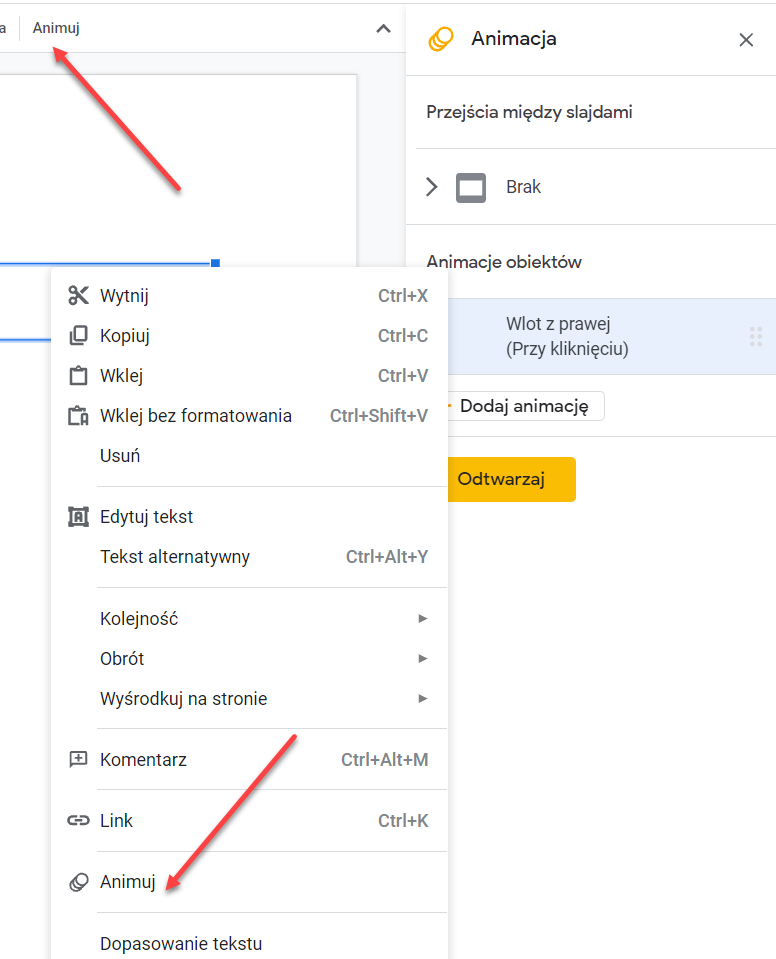
Po kliknięciu prawym przyciskiem myszy wybieramy polecenie Animuj, co powoduje wyświetlenie w prawym panelu okna Animacje.
Uruchamianie animacji
Procedura tworzenia animacji jest następująca:
W pierwszej kolejności klikamy polecenie Dodaj animację.
Rozwijamy menu z typami animacji i wybieramy jedną z 15 dostępnych animacji – w naszym przypadku będzie to Efekt pojawiania.
W menu z warunkami rozpoczęcia wybieramy jedną z trzech możliwości, np. Przy kliknięciu (oznacza to także naciśnięcie klawisza spacji lub klawisza strzałki). Po poprzedniej oznacza automatyczne wczytywanie kolejnych elementów, bez klikania.
Zaznaczamy pole wyboru Akapit po akapicie, co spowoduje wczytywanie punktów po kolei.
Na suwaku wybieramy czas trwania jednego cyklu animacji – od 0 (szybko) do 5 sekund (wolno).
Można łączyć kilka animacji, a typowe zastosowanie to wlot, a potem wylot obiektu.
Przycisk Odtwarzaj pozwala sprawdzić zachowanie obiektu.
Definicja animacji
Kliknięcie przycisku Odtwarzaj spowoduje odtworzenie zachowania slajdu – w tej konkretnej sytuacji najpierw ukaże się tytuł slajdu, a potem kolejno będą się pojawiać punkty listy, jeden po drugim. Przycisk Zatrzymaj lub klawisz Esc przywraca tryb edycji slajdu.
W czasie rzeczywistej prezentacji prelegent będzie zapewne klikał lub naciskał klawisz spacji laptopa (lub przycisk specjalnego pilota do sterowania prezentacją), omawiając po kolei poszczególne punkty.
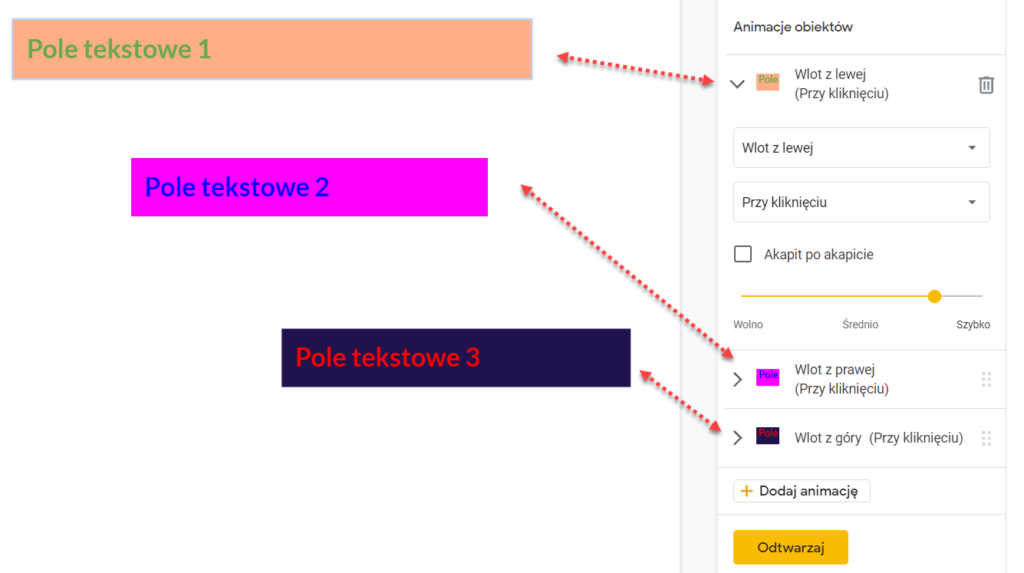
Oczywiście w podobny sposób można wczytywać kilka ramek tekstowych znajdujących się na tym samym slajdzie – każdej przypisujemy osobną animację, a ramki ukazują się w czasie prezentacji w kolejności animacji na liście. Kolejność można zmieniać, przesuwając animacje myszą.
Sytuację tę pokazuje poniższa ilustracja – każdej ramce przypisana jest oddzielna animacja, inaczej zdefiniowana.
Trzy osobne animacje pól tekstowych
Lista animacji zawiera 15 typów.
Typy animacji
Animacje usuwamy kliknięciem przycisku Usuń na prawo od menu z typami.
Zauważmy, że danemu elementowi można przypisać kilka animacji. Przykładowo, element graficzny może mieć przypisaną animację wlotu z lewej strony, a potem wylotu na prawą stronę.
Warto jeszcze wspomnieć o dwóch pozostałych warunkach rozpoczęcia animacji.
Po poprzedniej oznacza, że animacja jest uruchamiana dopiero po zakończeniu poprzedniej animacji.
Wraz z poprzednią oznacza, że dwie sąsiadujące animacje są wykonywane jednocześnie.
Efekty przejścia
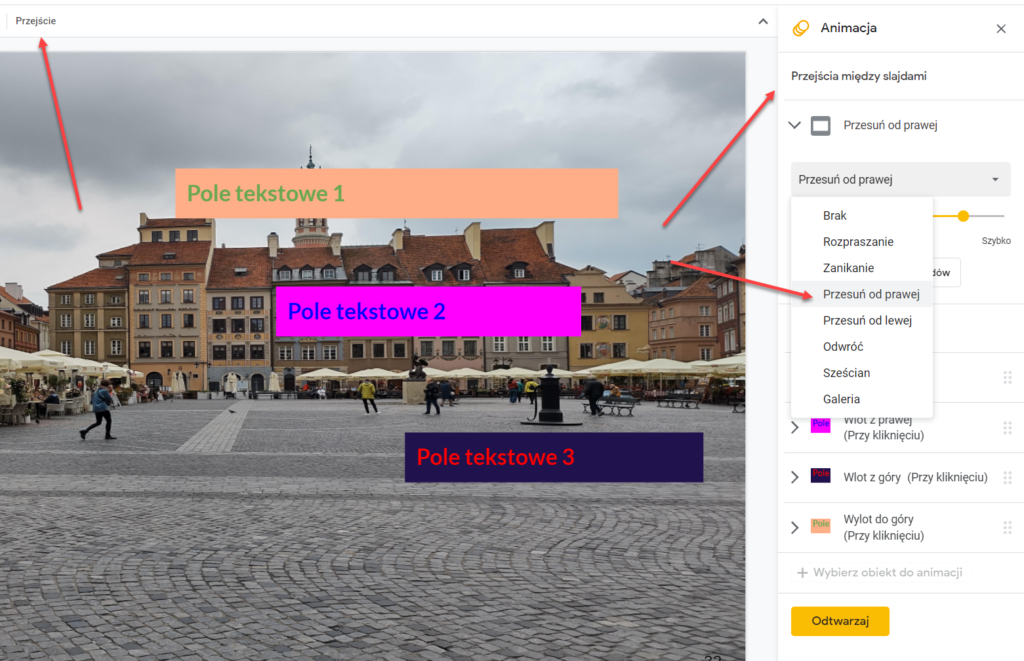
W slajdach możemy także stosować tzw. przejścia. Są to animacje, sposoby zmiany slajdów. Typowym przykładem, przy wczytywaniu kolejnego slajdu, jest jego wpływanie z lewej strony albo wirowanie czy spadanie z góry. Przejścia są definiowane w panelu z animacjami.
Aby wprowadzić przejście danego slajdu, wczytaj go, a następnie wybierz w podręcznym menu polecenie Animuj.
W oknie Animacji rozwiń menu Slajd: brak przejścia (to stan domyślny).
Wybierz jedno z siedmiu dostępnych przejść. Jeśli zechcesz je zastosować do wszystkich slajdów, kliknij przycisk Zastosuj do wszystkich slajdów.
Na suwaku określ czas trwania przejścia, od 0 do 5 sekund.
Przyciskiem Odtwarzaj możesz sprawdzić, jak wygląda dane przejście, czyli jak zachowuje się ten konkretny slajd.
Użytkownikom PowerPointa czy Impressa galeria przejść może się wydać bardzo skromna, niemniej nie jest to funkcja kluczowa z punktu widzenia funkcjonalności prezentacji. Nadmiar efektów specjalnych nierzadko rozprasza i irytuje jej widzów.