Power BI pozwala mieszać w jednym projekcie dane pochodzące z wielu różnych tabel (np. wielu arkuszy Excela). Aby dane były jednoznaczne i precyzyjne, konieczne jest definiowanie relacji między tabelami. Pokażmy to na naszym przykładzie.
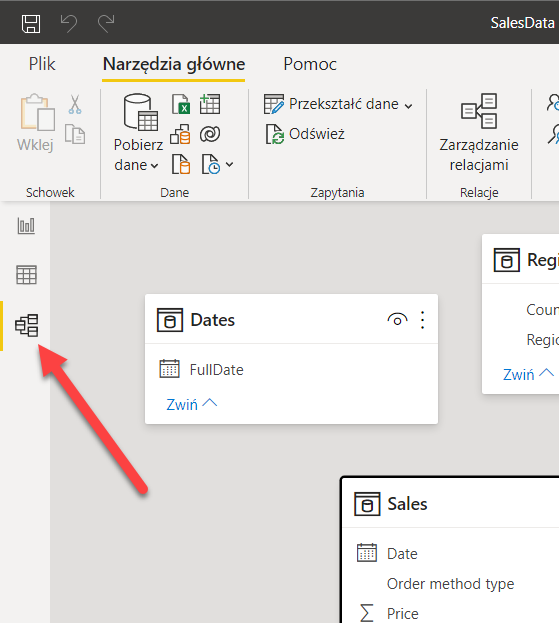
Najpierw trzeba przejść do widoku modelu, gdzie tworzone są powiązania między tabelami.
Widok Modelu z relacjami
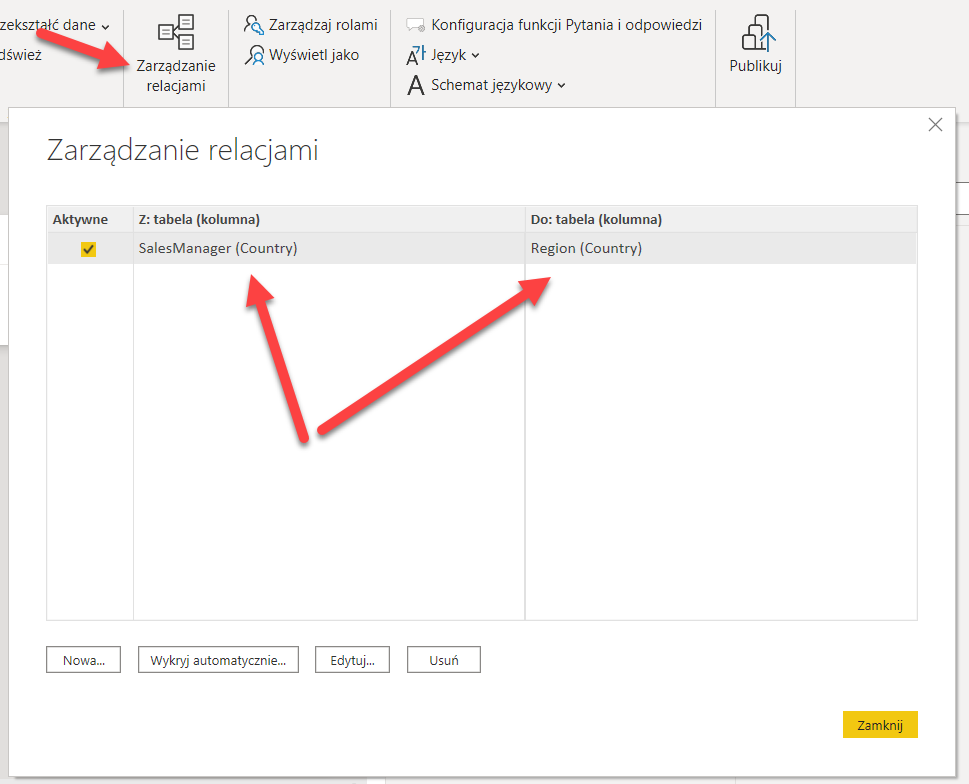
Aby określić relacje, należy kliknąć przycisk Zarządzanie relacjami. Ukaże się okno dialogowe o tej samej nazwie.
Automatycznie wykryta relacja
W oknie zobaczymy jedną, gotową relację, która powstała dlatego, że w opcjach Power BI Desktop jest ustalenie, że program tworzy relacje automatycznie.
Rzeczywiście, w wielu sytuacjach potrafi to zrobić, ale jest to na tyle skomplikowana materia, że pojawiają się niekiedy błędy.
Przyciskiem Błędy usuniemy relację i kliknięciem Nowa przystąpimy do budowania ręcznego budowania relacji.
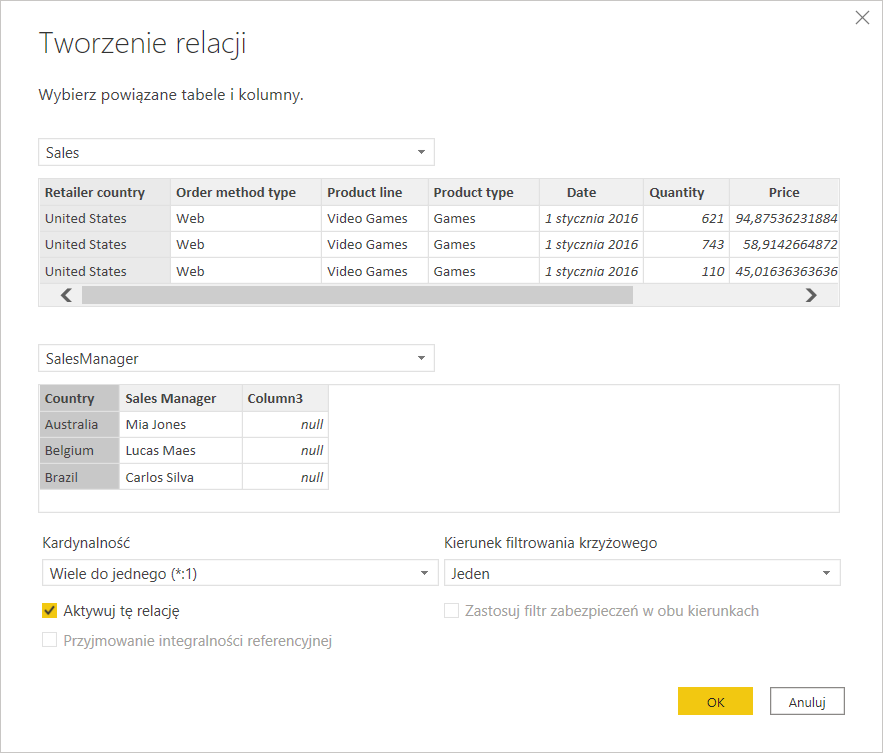
W oknie Tworzenie relacji wybieramy kolejno dwie tabele z rozwijanych list.
W przykładzie wybieramy kolumnę Country w arkuszu Region i Retailer country (kraj sprzedawcy) w Sales, co spowoduje to zaznaczenie obu.
W tym momencie uaktywniają się rozwijane listy Kardynalność i Kierunek filtrowania krzyżowego. W tej pierwszej wybieramy Wiele do jednego (*;1), czyli Wiele sprzedaży może mieć tylko Jeden kraj/region w jednej sprzedaży.
Ręczne budowanie relacji
Utwórz teraz kolejną relację, tym razem między tabelami Sales i SalesManager, wybierając odpowiednio kolumny Retailer country (kraj sprzedawcy) i Country.
Kolejna relacja
I jeszcze jedna relacja, między tabelami sales i Dates (daty), wybierając odpowiednio kolumny Date i FullDate.
I ostatnia relacja
W oknie Zarządzanie relacjami zobaczymy zestaw relacji.
Pełny zestaw relacji
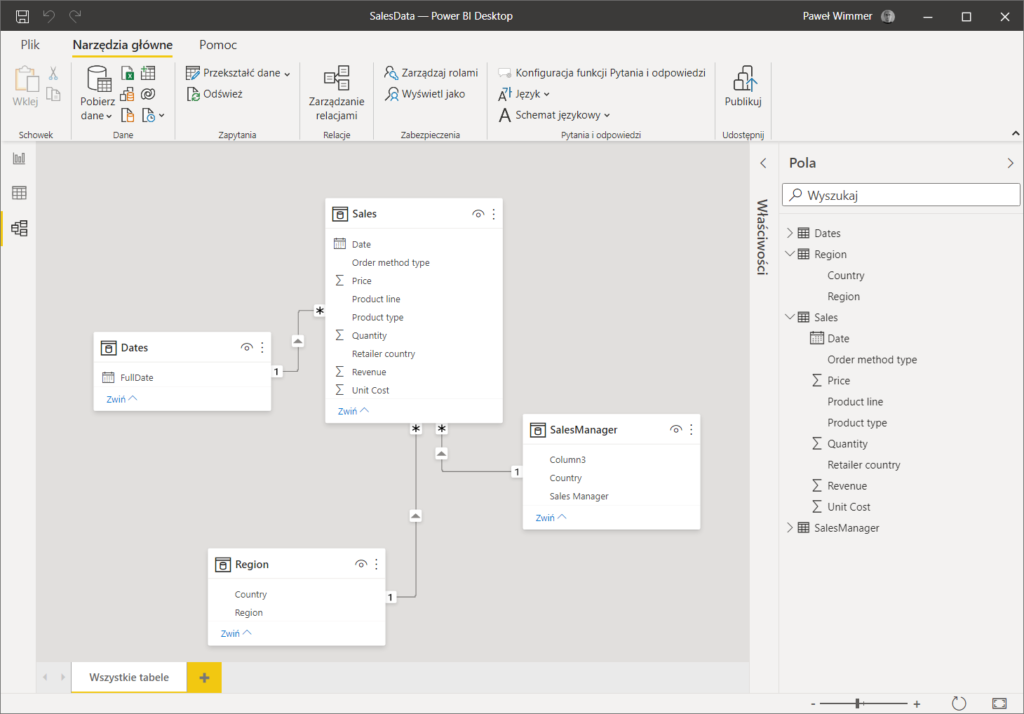
Ostatecznie diagram relacji w widoku Modelu powinien wyglądać następująco: