Streszczenie: Wpis pokazuje, że w nagłówku mogą się znajdować nie tylko statyczne treści widoczne w całym dokumencie, ale i dynamicznie zmieniające się treści pobierane przez specjalny formant w zależności od miejsca, np. tytuły rozdziałów.
Do tej pory pokazywaliśmy elementy statyczne jako treść nagłówka – albo wyświetlane przez formanty (np. autor czy tytuł dokumentu), ale ręcznie wpisywane przez autora dokumentu. Jest jednak jeszcze druga kategoria elementów, dynamiczne, które są wyświetlane w kontekście, zmieniają się zależnie od pewnych okoliczności.
Dobrym przykładem takiego elementu jest tytuł rozdziału, o ile dokument został podzielony na rozdziały. Pokażmy tę sytuację.
Tworzymy nagłówek (przyjmijmy dla uproszczenia, że występuje na każdej stronie) i wstawiamy tam statyczne elementy, mianowicie autora i tytuł. Ale zauważmy, że dokument ma już wewnętrzną strukturę, został podzielony na małe rozdziały z przedmową na początku.
Dokument ze statycznym nagłówkiem
Gdyby nagłówek pozostał w takiej postaci, byłby widoczny na każdej stronie (do znudzenia) i nie niósłby w zasadzie żadnej użytecznej informacji. Jednak ponieważ dokument jest podzielony na rozdziały, możemy wyświetlać w nagłówku także tytuły, co niewątpliwie pomagałoby czytelnikowi w zorientowaniu się, w jaki miejscu się w danym momencie znajduje. Pomaga to w ogarnięciu całości dokumentu.
Aby więc tak się stało, musimy wstawić do nagłówka specjalny formant przywołujący w odpowiednich miejscach kolejne tytuły rozdziałów.
Kliknij prawym przyciskiem myszy nad nagłówkiem, a następnie kliknij polecenie Edytuj nagłówek.
Oddziel tytuł dokumentu od kolejnych elementów jakimś znakiem, np. kropką, myślnikiem czy pionową kreską.
Na karcie Nagłówki i stopki, w grupie Wstawianie, rozwiń menu Szybkie części, a potem kliknij Pole.
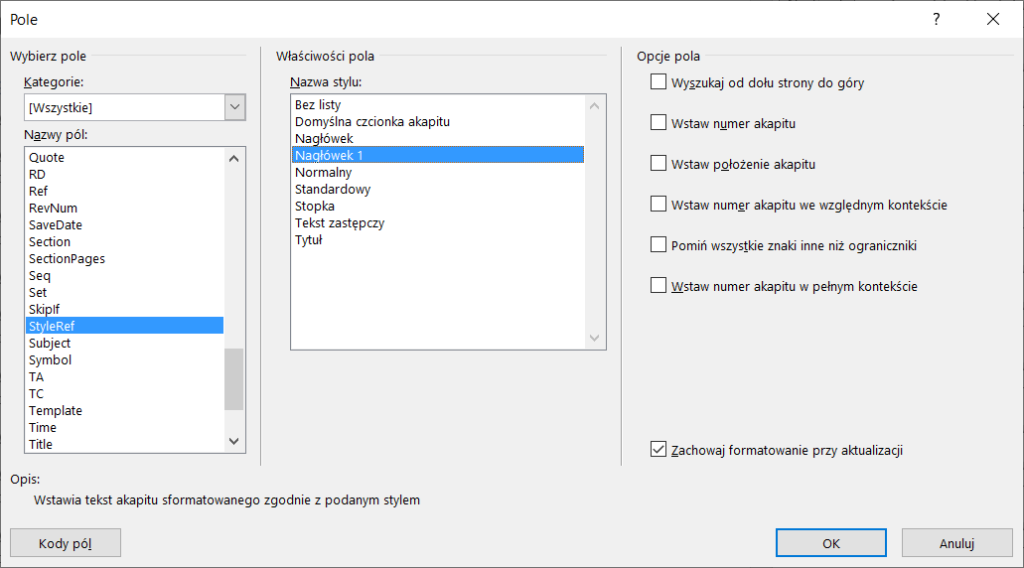
W oknie dialogowym Pole przewiń listę pól i zaznacz pole StyleRef.
Po prawej stronie zaznacz styl Nagłówek 1.
Kliknij OK, aby wprowadzić formant do nagłówka.
Wybieranie dynamicznego pola
W momencie wprowadzenia formantu zaczyna on pobierać na każdej stronie z tytułem rozdziału treść tego tytułu, kierując się stylem Nagłówek 1, którym jest oznaczony w naszym dokumencie. Pokazuje to ilustracja, gdzie czerwone strzałki łączą nagłówek na danej stronie z aktualnym rozdziałem.
Dynamiczne pobieranie tytułów rozdziałów do nagłówka
W ten sposób uzyskujemy dodatkową, kontekstową informację – zamiast czytać wyłącznie nudny tytuł całej pracy, możemy kontrolować, w którym miejscu struktury całego dokumentu akurat się znajdujemy. Mistrzowie nagłówków i stopek będą zapewne w stanie wymyślić ciekawe zastosowania, w tym kombinacje elementów dynamicznych. Przykład to wyświetlanie obok siebie zarówno śródtytułów pierwszego, jak i drugiego stopnia (oznaczonych stylem Nagłówek 2).
Pamiętaj, że nagłówek może mieć więcej wierszy niż jeden!