W poprzednim rozdziale, Pierwszy projekt, opisaliśmy jedynie podstawowe techniki tworzenia prezentacji. Nie zwracaliśmy w nim uwagi na strukturę prezentacji, przyjmując milcząco, że prezentacja nie jest podzielona na mniejsze fragmenty.
Jednak po nabyciu podstawowych umiejętności warto nabrać nawyku porządkowania projektu, zwłaszcza gdy jest dość duży. Gdy tworzymy kilka slajdów, nie ma to oczywiście sensu, ale już od kilkunastu w górę warto się zastanowić, czy nie podzielić prezentacji na sekcje.
Załóżmy, że nasza prezentacja ma 20-25 slajdów z konkretną zawartością. Możemy się w tej sytuacji zastanowić, czy nie podzielić jej na dwie-trzy sekcje. Wtedy projekt miałby następującą strukturę:
Slajd tytułowy
Sekcja 1
Slajd 1
Slajd 2
…
Sekcja 2
Slajd 8
Slajd 9
…
Sekcja 3
Slajd 16
Slajd 17
…
Aby uzyskać taki przejrzysty obraz prezentacji, warto, zaraz za stroną tytułową, wstawić slajd z układem Nagłówek sekcji i wpisać w nim tytuł sekcji.
Nagłówek sekcji
Za tym slajdem można umieścić szereg slajdów odnoszących się do tematyki sekcji. Potem możemy utworzyć drugą i trzecią sekcję, przypisując im także slajdy.
Wiedza ma charakter hierarchiczny – są sprawy ogólniejsze i bardziej szczegółowe. Pracując nad prezentacją warto pamiętać o tym, by w taki sposób była też prezentowana szerszej publiczności. Nabranie nawyku porządkowania wiedzy w postaci drzewa tematów, od ogólniejszych do bardziej szczegółowych, bardzo ułatwia panowanie nad wiedzą.
Wielu Czytelnikom skojarzy się to z tzw. mapami myśli, które służą porządkowaniu wiedzy.
Pola tekstowe
Treść prezentacji to przede wszystkim tekst i grafika. W pierwszej kolejności trzeba umieć wprowadzać do slajdów pola tekstowe.
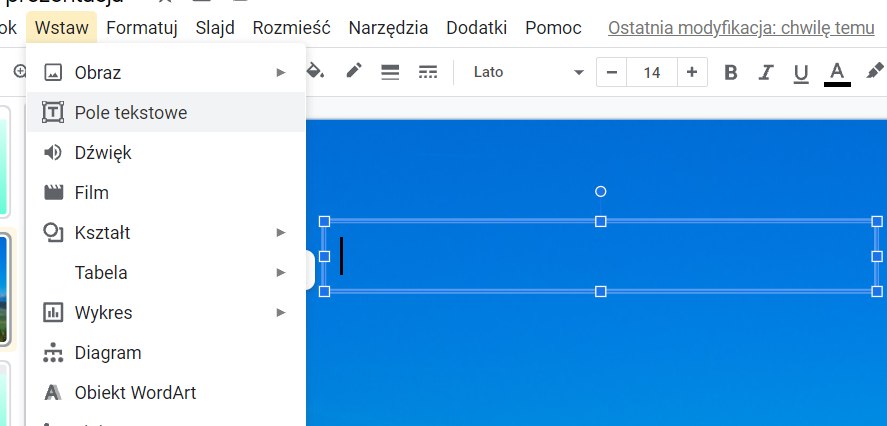
Aby wstawić pole tekstowe, sięgnij do enu Wstaw i wybierz polecenie Pole tekstowe.
Wstawianie pola tekstowego
Program wstawia jednowierszowe pole, w którym od razu możemy umieścić tekst., wpisując go lub wklejając ze schowka.
Zwróć uwagę, że pole tekstowe ma pewną standardową wielkość, którą możemy zmieniać, ręcznie lub automatycznie.
Gdy wprowadzamy tekst, a nie mieści się on w ramce, jest ona automatycznie poszerzana w dół, natomiast szerokość pozostaje stała. Możemy jednak poszerzyć pole ręcznie, przeciągając któryś z bocznych uchwytów. W domyślnym ustawieniu próba zwiększenia wysokości nie da wyniku, gdyż ramka powróci do wysokości odpowiadającej zawartości.
Zauważ jednak, że gdy klikniesz ikonę na lewo od ramki, ukaże się lista trzech opcji.
Automatyczna zmiana wysokości pola
Domyślnie aktywna jest trzecia opcja, automatyczna zmiana wysokości ramki.
Pierwsza opcja, Nie dopasowuj automatycznie, powoduje, że ramka zachowuje wielkość, natomiast tekst wylewa się na zewnątrz. Ma to znaczenie wtedy, gdy ramka ma odmienne tło niż reszta slajdu, gdyż tekst będzie widoczny ze zróżnicowanym tłem.
Wylewanie się tekstu z pola
Druga opcja z kolei powoduje, że wysokość czcionki jest zmniejszana tak, aby cały tekst zmieścił się w ramce o danej wielkości.
Zmniejszanie czcionki w polu tekstowym
Więcej o grafice
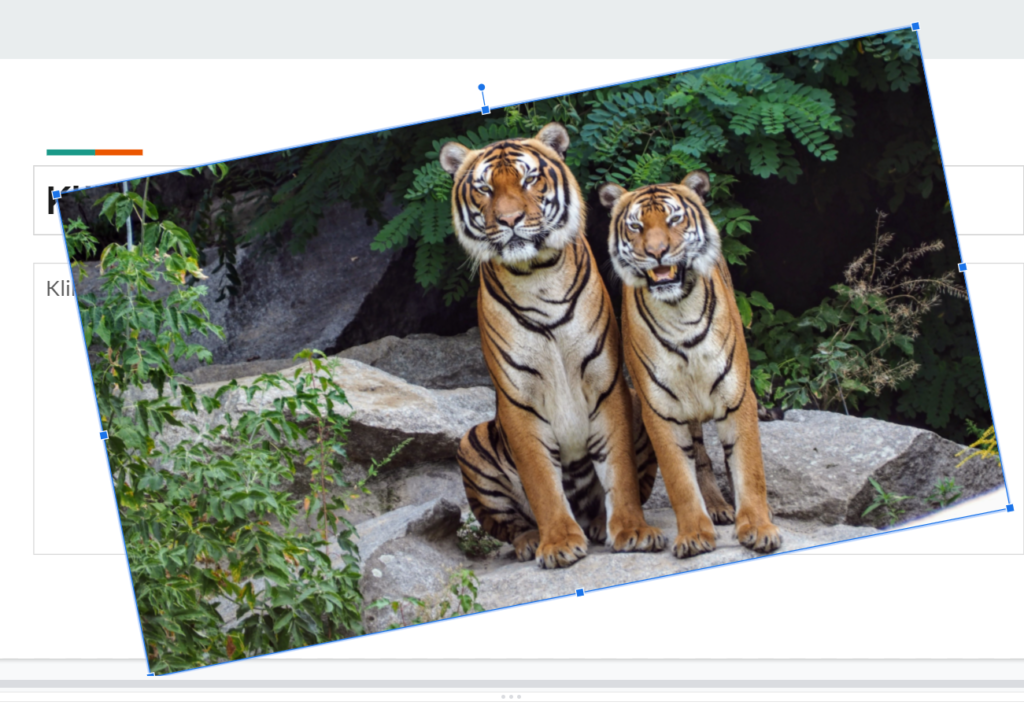
Wstawiony do slajdu obraz można poddawać operacjom geometrycznym, a więc przede wszystkim zmniejszać i zwiększać jego rozmiary. Po kliknięciu obrazu ukazują się jego uchwyty (4 narożne i 4 boczne). Przeciągnięcie uchwytu narożnego pozwala zmniejszyć lub zwiększyć obraz z zachowaniem proporcji wymiarów, natomiast przeciągnięcie bocznego proporcje te zmienia, rozciągając obraz pionowo lub poziomo.
Uchwycenie niebieskiej rączki nad obrazem i przekręcenie jej w lewo lub w prawo pozwala obrócić obraz, przy czym widoczne są (niezbyt wyraźnie) stopnie obrotu. W menu podręcznym jest polecenie Obrót, w którym możesz obrócić obraz o 90 stopni w lewo lub w prawo.
W tym samym menu jest polecenie odbicia zdjęcia w pionie lub poziomie.
Odbicie w poziomie
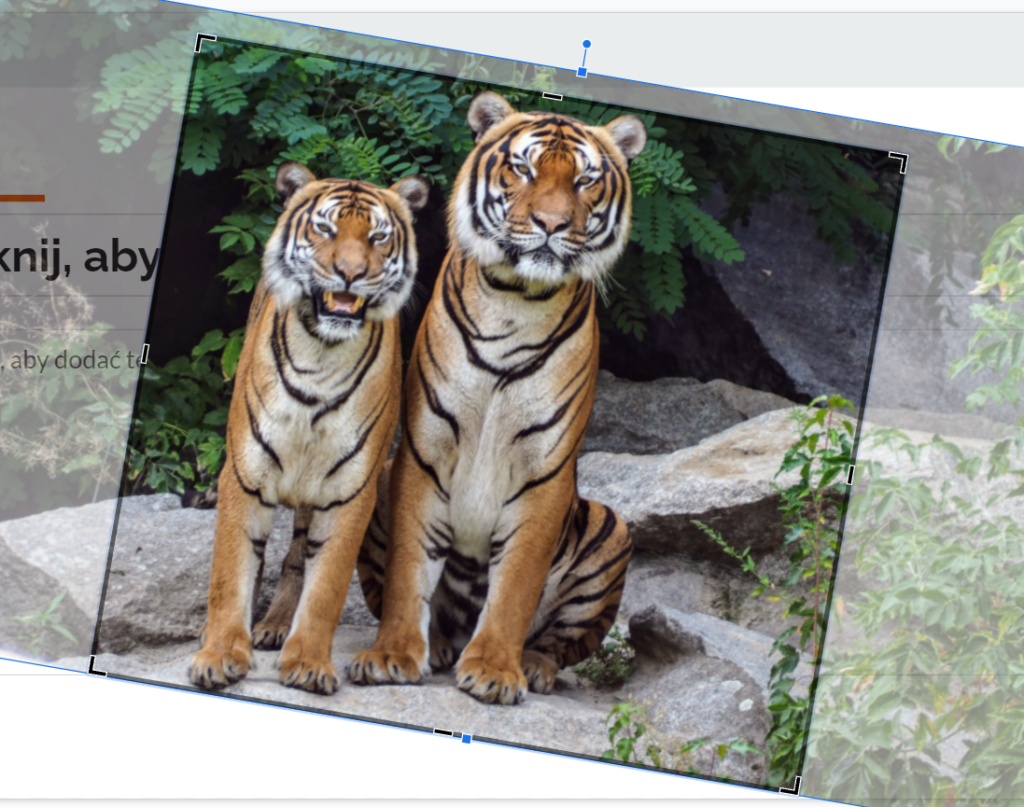
Po wybraniu polecenia Formatuj / Obraz / Przytnij obraz (możesz także dwukrotnie kliknąć obraz lub wybrać polecenie Przytnij obraz w menu podręcznym albo kliknąć ikonę przycinania w pasku narzędzi) przy uchwytach ukazują się dodatkowe uchwyty, których przeciągnięcie do wewnątrz pozwoli wykadrować obraz, przycinając go do żądanego obszaru.
Przycięcie zdjęcia
Polecenie Resetuj pozwala zresetować przycięty obraz do pierwotnego obszaru.
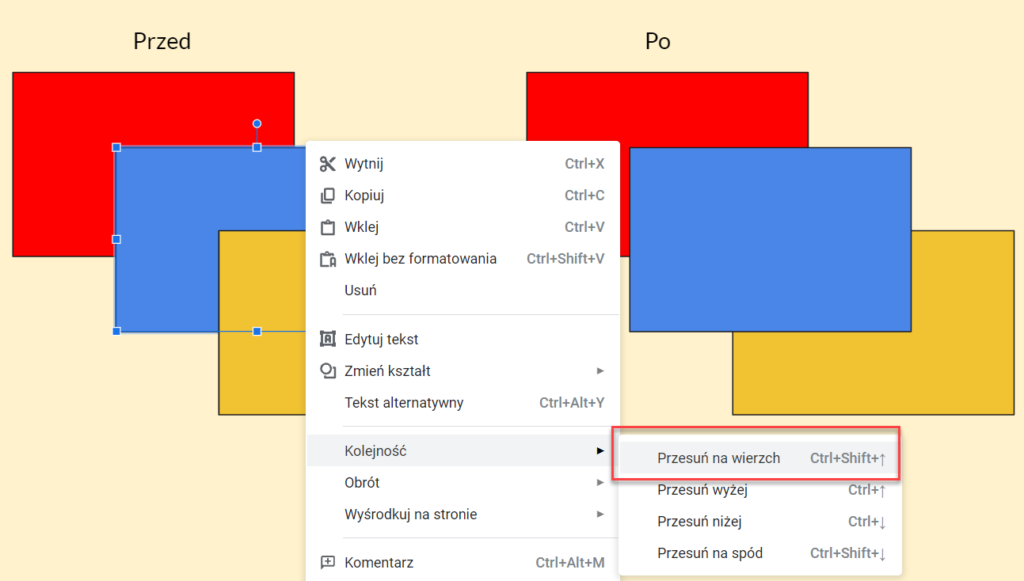
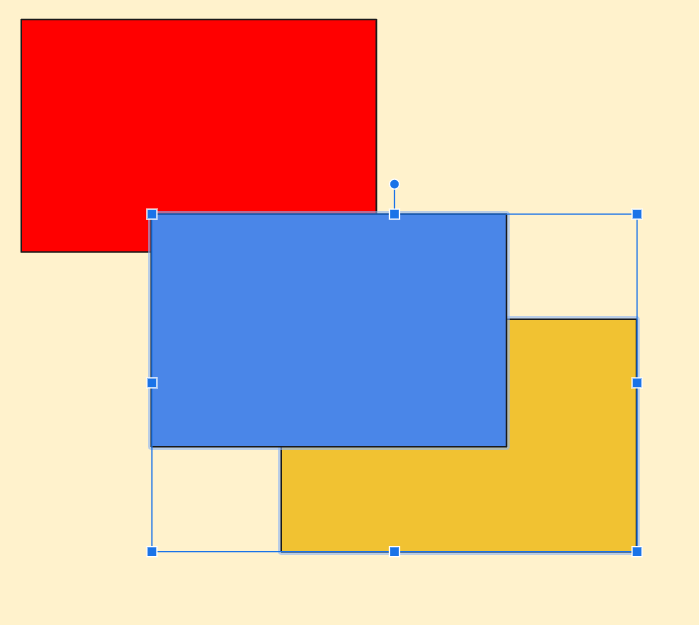
Obiekty na slajdzie – nie tylko zdjęcia, ale i inne, jak kształty – można nakładać na siebie, wskutek czego są one widoczne w naturalnej kolejności w postaci stosu. Kolejność w stosie można zmieniać.
Zmiana kolejności w stosie
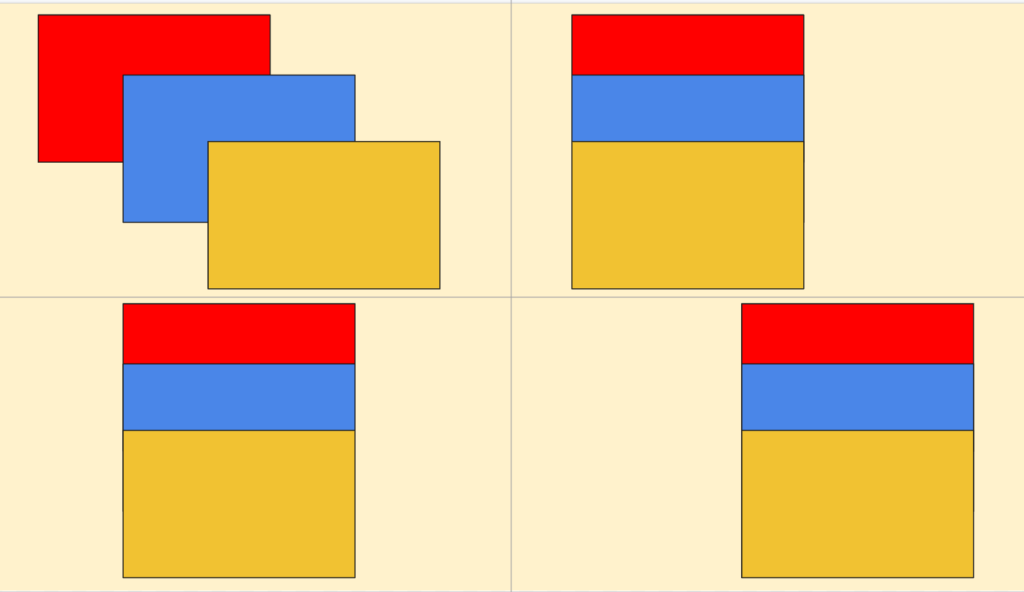
Powyższa ilustracja pokazuje po lewej stronie stos trzech prostokątów o różnych kolorach. Środkowy prostokąt chcemy przenieść na wierzch stosu, zmieniając kolejność obiektów. Wybranie polecenia Przesuń na wierzch powoduje, że niebieski prostokąt zasłania teraz żółty. Polecenia Przesuń wyżej czy Przesuń niżej powodują zmianę kolejności obiektu o jeden poziom. Pozwala to manipulować obiektami, gdy jest ich więcej i wzajemnie się zasłaniają.
Obiekty możesz grupować, zakreślając wszystkie myszą (lub klikając z wciśniętym klawiszem Ctrl) i wybierając polecenie Rozmieść / Grupuj w menu głównym lub Grupuj w menu podręcznym (skrót klawiaturowy Ctrl+Alt+G). od tej chwili obiekty stanowią jeden obiekt podlegający operacjom geometrycznym. Polecenie Rozgrupuj (skrót Shift+Ctl+Alt+G) pozwala je rozdzielić.
Na ilustracji dwa zgrupowane prostokąty zostały razem przesunięte w dół, ale już jako jeden obiekt.
Grupowanie obiektów
Ujęte razem obiekty możesz wyrównywać w poziomie do lewej, do środka lub do prawej strony – polecenie Wyrównaj w poziomie. Menu główne i polecenie Formatuj / Wyrównanie i wcięcia / Wyrównaj w poziomie lub Wyrównaj w poziomie w menu podręcznym.
Wyrównywanie w poziomie
Podobną operację możemy wykonać w przypadku wyrównywania w pionie.
Jeszcze inna możliwość to ustawienie obiektu dokładnie na środku slajdu, zarówno w pionie, jak i w poziomie – polecenie Wyśrodkuj na stronie.
Jak wspomnieliśmy, jest jeszcze jedna cenna, wyjątkowo atrakcyjnie wyglądająca technika formatowania zdjęć na slajdach – maskowanie. Wprawdzie o wstawianiu kształtów mówimy w jednym z następnych podrozdziałów, ale już w tym miejscu warto zauważyć, że kształty służą do swoistego kadrowania fotografii.
Kadrowanie zdjęcia
Pierwsza fotografia na ilustracji to oryginał pobrany z Internetu. Na pozostałych jest ta sama fotografia w trakcie maskowania za pomocą polecenia na pasku narzędzi. Maski można zresztą w dowolnej chwili podmieniać, zależnie od doraźnych potrzeb formatowania ilustracji na slajdach.
Numery slajdów
Slajdy w prezentacji można numerować, co ułatwia odwoływanie się do nich.
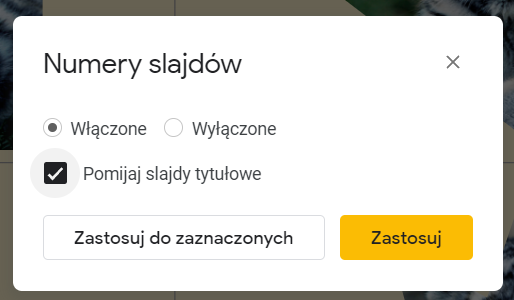
Aby wstawić numery slajdów, w menu Wstaw wybierz polecenie Numery slajdów, zaznacz opcję Włączone i kliknij Zastosuj.
Numerowanie slajdów
Gdy zaznaczysz pole wyboru Pomijaj slajdy tytułowe, numery nie pojawią się na nich, podobnie jak nie stosuje się numeracji na okładkach i stronach tytułowych książki. Numery dotyczą wszystkich slajdów, jednak można je włączyć czy wyłączyć na zaznaczonych slajdach (zaznaczamy je myszą, z wciśniętym klawiszem Ctrl) – pozostałe przyjmą opcję przeciwną.
Gdy wyświetlasz prezentację z pominięciem pewnych slajdów, numery slajdów pozostają te same, a jedynie następuje przeskok – np. pojawiają się kolejno slajdy 3 i 5, bo slajd 4 został pominięty w prezentacji.
Tło slajdu
Domyślne dla przyjętego motywu tło slajdu można samodzielnie zmodyfikować, wybierając inny kolor lub zdjęcie.
Aby zmienić tło, wybierz w menu Slajd polecenie Zmień tło. Możesz także wybrać polecenie w menu podręcznym lub kliknąć przycisk Tło na pasku narzędzi.
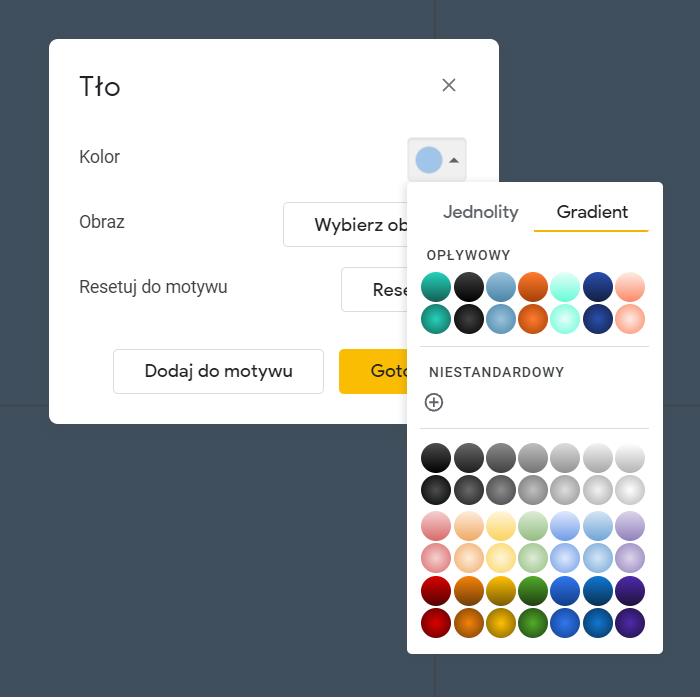
Na ekranie ukaże się okno dialogowe Tło, którego pierwszą opcją jest wybór koloru. Możesz tutaj wybrać jednolity kolor lub gradient. Gdy klikniesz przycisk Dodaj do motywu, wybór zostanie użyty we wszystkich slajdach korzystających z tego motywu. Kliknięcie przycisku Gotowe zatwierdza wybór.
Zmiana tła
Aby wybrać obraz jako tło, kliknij Obraz / Wybierz. Zwróć przy tym uwagę na proporcje długości i szerokości, aby obraz nie został zdeformowany.
Obraz jako tło
W oknie Wstaw obraz tła możesz przesłać obraz z dysku komputera, zrobić zdjęcie za pomocą kamery internetowej, podać adres URL zdjęcia w Internecie, wybrać zdjęcie ze zbiorów Zdjęciach Google, wybrać zdjęcie umieszczone na Dysku Google, wreszcie znaleźć zdjęcie w Internecie. W tym ostatnim przypadku Google podsuwa zdjęcia o licencji pozwalającej wykorzystywać je bez opłat, a więc bez narażania się na ryzyko jakichś problemów licencyjnych. Rozróżniane są też typy ilustracji – domyślnie wyświetlane są wszystkie, ale można wybrać Twarz, Zdjęcie, Obiekt clip art lub Rysunek liniowy.
Gdy zmienimy tło strony, zawsze możemy się wycofać, wybierając polecenie Resetuj lub Resetuj do motywu, co przywraca oryginalne tło.