Streszczenie: Wpis rozróżnia przypisy dolne i końcowe, a następnie mówi o technice wstawiania i opcjach wyświetlania przypisu dolnego.
Praca naukowa i dyplomowa musi zawierać przypisy. Stopień “uczoności” pracy jest natychmiast widoczny dzięki zastosowanemu aparatowi naukowemu – bibliografii, przypisom, odsyłaczom, indeksom (może być ona oczywiście całkiem pozbawiona sensu, ale to już zupełnie inna sprawa).
Przypisy, o czym wie każdy naukowiec (a powinien wiedzieć także uczeń i student), stanowią jakby drugi nurt rozważań, na tyle ściśle powiązany z treścią dokumentu, że powinien się pojawić w pracy, a na tyle uboczny, że rezerwuje się dla niego odrębne miejsce w dokumencie. W przypisach zawarte są zazwyczaj komentarze, dygresje, czasem źródła informacji (np. cudze prace). Jeśli w dokumencie umieszczamy rozważania na temat ortopedii, w przypisie na dole strony możemy napisać: „Więcej na ten temat znajdziesz w pracy Jurij Kolanow, Ortopedia stosowana, Warszawa 2001”. Czytelnikowi wystarczy tylko rzucić okiem na dolny fragment czytanej właśnie strony.
Najczęściej spotykaną formą przypisu jest tzw. przypis dolny, który pojawia się na tej samej stronie, poniżej pola tekstu, ale powyżej pola numeracji stron (jeśli oczywiście tak zdefiniowaliśmy numerację). Jest on zazwyczaj oddzielony od tekstu standardową linią. Przypis jest widoczny w tzw. Układzie wydruku i odczycie pełnoekranowym.
Przypis dolny w działaniu
Drugim rodzajem przypisów jest tzw. przypis końcowy, który jest umieszczany na końcu dokumentu lub sekcji (zależnie od przyjętej opcji) i jest często numerowany w odmienny sposób, dla odróżnienia od przypisów dolnych.
W pracach naukowych najczęściej spotyka się przypisy dolne. Utworzenie takiego przypisu jest banalnie proste.
W miejscu stania kursora ukazuje się odwołanie do przypisu w postaci generowanego dynamicznie numeru (czcionka z indeksem górnym), a w polu edycji treści przypisu możesz zredagować tekst.
Redagowanie przypisu dolnego
Każdy kolejny przypis będzie miał następny w kolejności numer. Jeśli wstawisz przypis między dwa istniejące, następne zostaną odpowiednio przenumerowane, dzięki czemu zachowana zostanie właściwa kolejność.
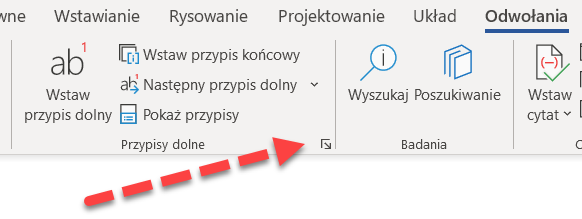
Przypisy mają szereg opcji konfiguracyjnych – dostęp do nich masz po kliknięciu ikony w sekcji Przypisy dolne.
Wywoływanie okna Przypis dolny i przypis końcowy
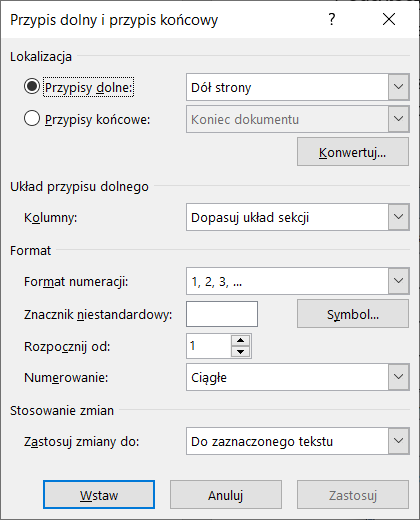
Kliknięcie uruchamia okno dialogowe Przypis dolny i przypis końcowy, w którym możesz ustalić wartości rozmaitych opcji.
Ustalanie wartości opcji wywietlania przypisu
Wyjaśnijmy teraz znaczenie poszczególnych opcji okna dialogowego.
Lokalizacja
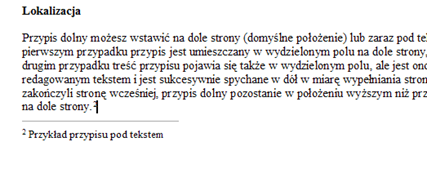
Przypis dolny możesz wstawić na dole strony (domyślne położenie) albo zaraz pod tekstem. W pierwszym przypadku przypis jest umieszczany w wydzielonym polu na dole strony – tuż powyżej stopki lub numeracji – natomiast w drugim przypadku treść przypisu pojawia się także w wydzielonym polu, ale jest ono umieszczane tuż pod redagowanym tekstem i jest sukcesywnie spychane w dół w miarę wypełniania strony – gdybyśmy zakończyli stronę wcześniej, przypis dolny pozostanie w położeniu wyższym niż przypis wstawiany na dole strony.
Z kolei przypisy końcowe można umieszczać na końcu całego dokumentu lub na końcu bieżącej sekcji, o ile tylko stosujesz podział dokumentu na sekcje.
Przykład przypisu zaraz pod tekstem
Układ przypisu dolnego
Domyślnie przypisy są wyświetlane w takim układzie, jak sekcja je zawierająca, czyli zazwyczaj jednej kolumnie (szpalcie) towarzyszą przypisy w jednej kolumnie, zaś gdy stosujemy w tekście dwie kolumny, także i przypisy wyświetlane są w dwóch.
Możemy jednak, niezależnie od układu strony, wybrać liczbę kolumn dla przypisów. Na ilustracji dwóm kolumnom tekstu głównego towarzyszą przypisy umieszczone w trzech kolumnach. Po wybraniu liczby kolumn należy wtedy kliknąć przycisk Zastosuj.
Układ przypisu dolnego
Format numeracji
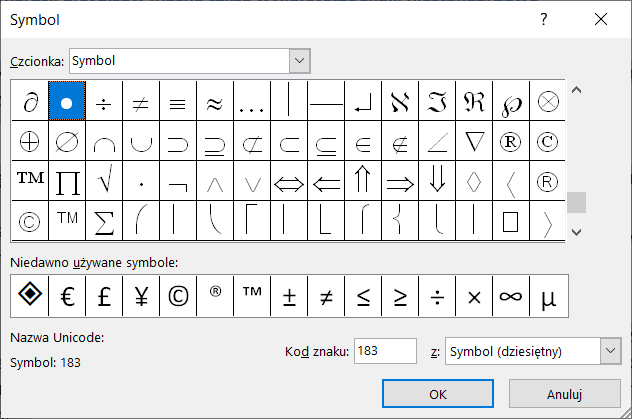
Przypisy dolne są domyślnie numerowane za pomocą cyfr arabskich – zarówno w polu przypisu, jak i odsyłacze do przypisów w obrębie dokumentu. Można także wykorzystać w numeracji wielkie i małe litery łacińskie oraz wielkie i małe cyfry rzymskie. Możliwe jest również użycie znacznika niestandardowego – gdy klikniesz przycisk Symbol, na ekranie ukaże się okno dialogowe ze znakami zawartymi w czcionce Symbol. Należy jednak ostrożnie posługiwać się takimi znakami, gdyż pozbawiają nas informacji o numerze przypisu, a gdy przypisów jest więcej, liczenie takich znaczków byłoby dość uciążliwe.
Użycie symbolu do wypunktowania przypisów
Rozpocznij od
Opcja pozwala określić, od której cyfry lub litery są numerowane przypisy. Oczywiście najbardziej naturalne jest rozpoczynanie od cyfry arabskiej 1, litery a czy cyfry rzymskiej I.
Numerowanie
Przypisy dolne są domyślnie numerowane w sposób ciągły, co oznacza, że każdy kolejny przypis zyskuje następny numer. Jednak możesz sobie zażyczyć, aby numeracja była wznawiana na każdej stronie od początku (Rozpocznij nową stronę) lub też wznawiana w każdej sekcji, jeśli tak podzieliłeś dokument.
Zastosuj zmiany do
Wprowadzanie zmian w opcjach przypisów (np. formatu numerowania) może dotyczyć całego dokumentu lub sekcji, jeśli dokument zawiera także sekcje. W tym drugim przypadku możesz wybrać z rozwijanej listy Cały dokument lub Ta sekcja, czyli sekcja, w której w danym momencie znajduje się kursor.
Reedycji zawartości przypisu lub jego formatowania możesz łatwo dokonać, wstawiając po prostu kursor myszy w polu przypisu i redagując go ponownie.