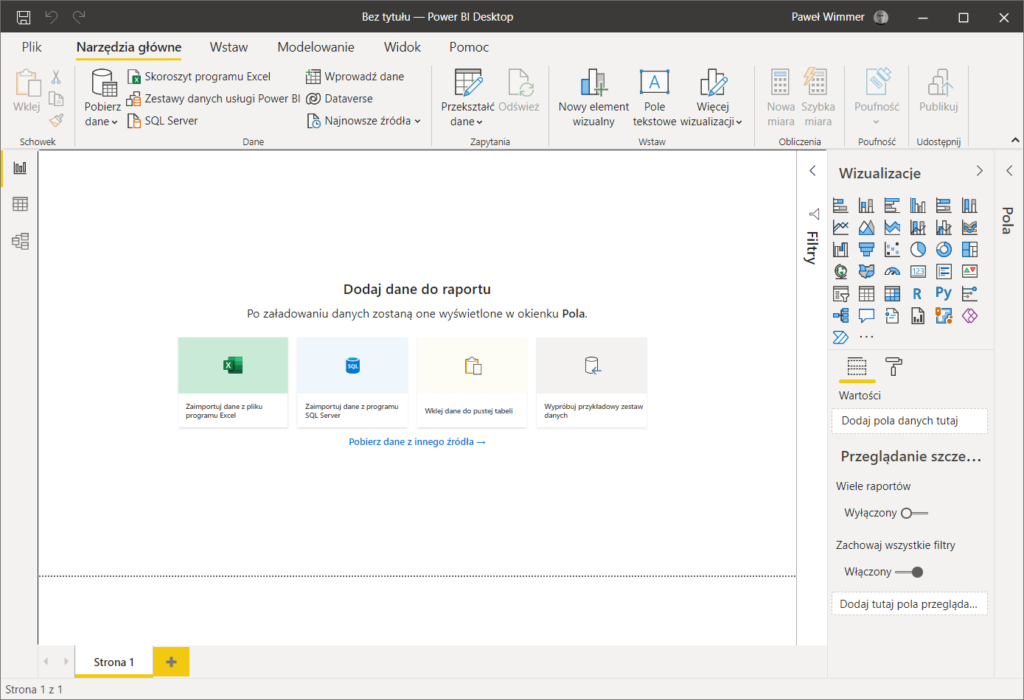
Gdy zamkniemy (przycisk zamykania w prawym górnym rogu) lub całkowicie wyłączymy ekran powitalny Power BI Desktop, zobaczymy na ekranie pusty na razie interfejs aplikacji.
To typowo zaprojektowana aplikacja Microsoftu, z wstążką zawierającą karty, a w ich ramach grupy poleceń.
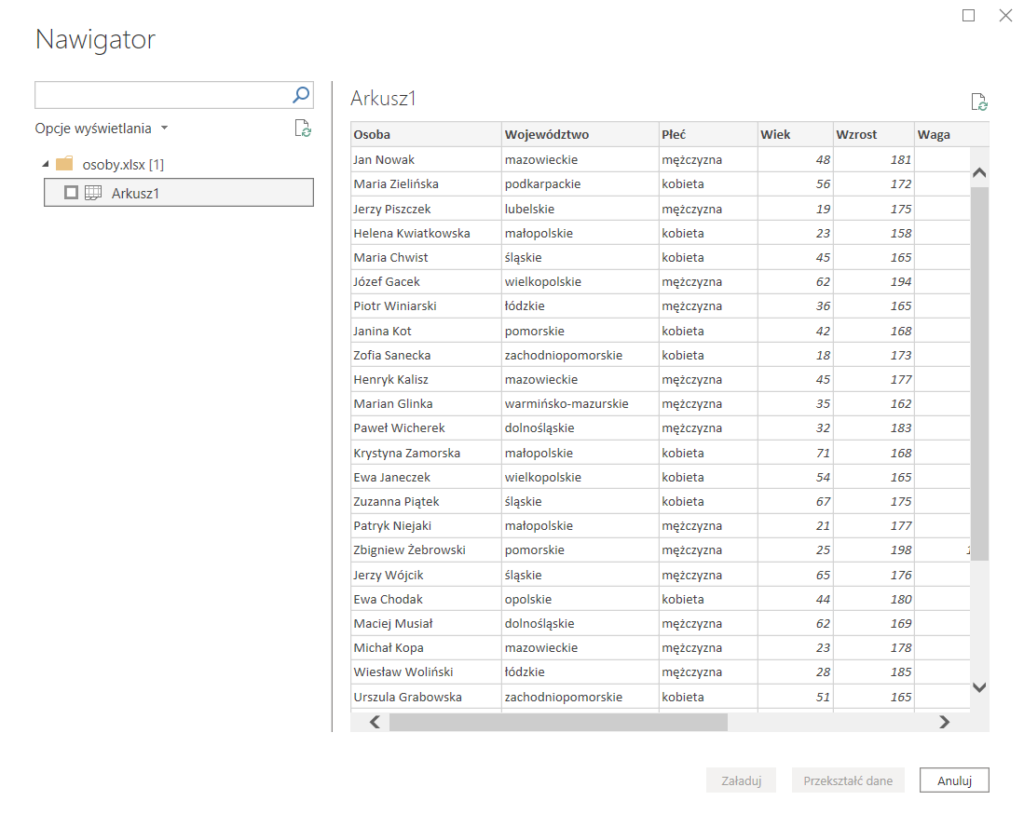
Gdy zamierzamy teraz sięgnąć po dane (nie zrobiliśmy tego wcześniej, na ekranie powitalnym), możemy skorzystać z przycisków na środku ekranu wywołujących konkretne formaty (np. Excel), albo rozwinąć na karcie Narzędzia główne menu Pobierz dane. Kliknijmy zatem ikonę Excela i wybierzmy plik skoroszytu. Program wykona kilka operacji i wczyta skoroszyt do okna Nawigatora. zaznaczymy w nim (“ptaszek” w okienku przy arkuszu) wszystkie arkusze, które chcemy wczytać do analizy – tutaj akurat mamy tylko jeden arkusz. Dane w nim zawarte są oczywiście zupełnie fikcyjne.
W tym momencie, mając wybrane arkusze, najczęściej wczytujemy dane do modułu Power Query, aby dokonać poprawek, wstawić dodatkowe kolumny obliczeniowe itd. Wymaga to kliknięcia przycisku Przekształć dane.
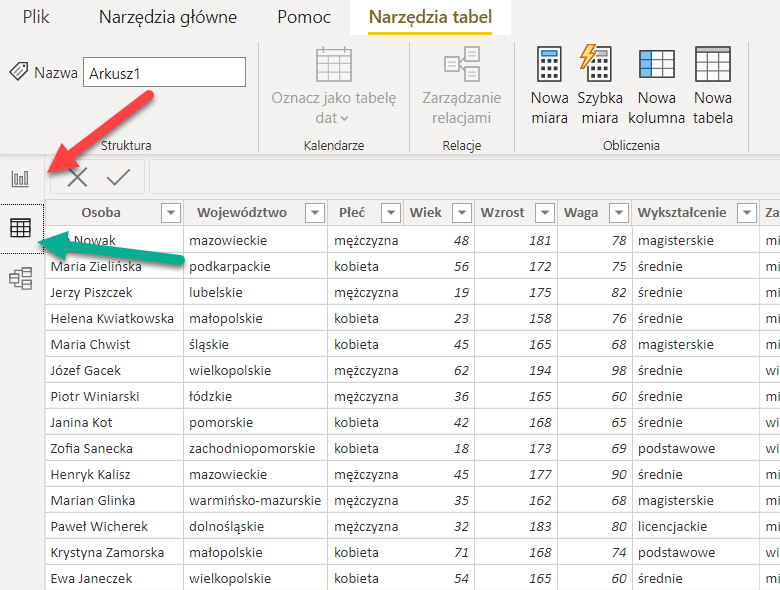
Ponieważ na razie się tym nie będziemy zajmować, klikniemy przycisk Załaduj i wczytamy arkusz do programu, a konkretnie, do widoku raportu (czerwona strzałka wskazuje ten widok). Początkowo nie widzimy skutku tej operacji, ale gdy klikniemy ikonę widoku danych (zielona strzałka), zobaczymy tabelę.
Ikony widoku raportu (czerwona strzałka) i widoku danych (zielona)
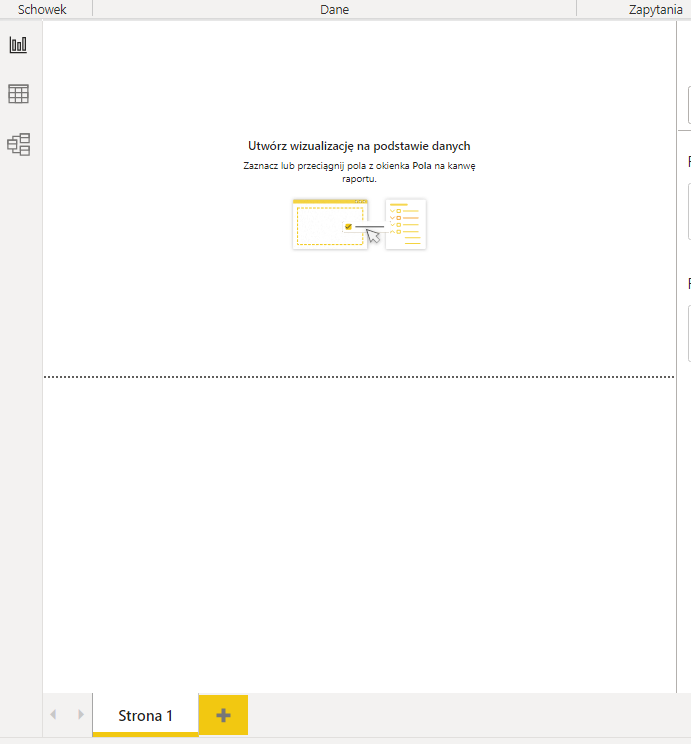
Zwróć od razu uwagę na zakładkę Strona 1 w dolnej części interfejsu. Od razu możemy się domyślić, że raport tworzony w widoku raportu będzie się składał z szeregu stron zawierających wykresy.
Zachęta do współpracy
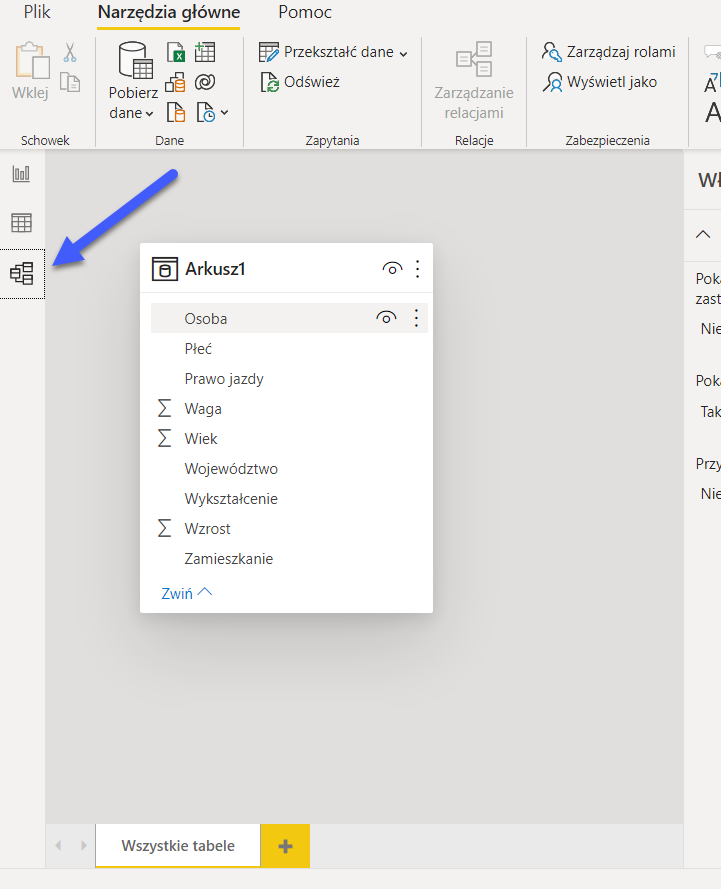
Trzeci widok to widok Model, w którym wyświetlane są pudełka z arkuszami, a które mogą być od tego momentu łączone ze sobą zależnościami, jak w relacyjnej bazie danych). Akurat w naszym przykładzie nie ma czego łączyć, gdyż mamy tylko jeden arkusz.
Zwróć uwagę, jak zmieniają się karty z narzędziami we wstążce.
Widok relacji
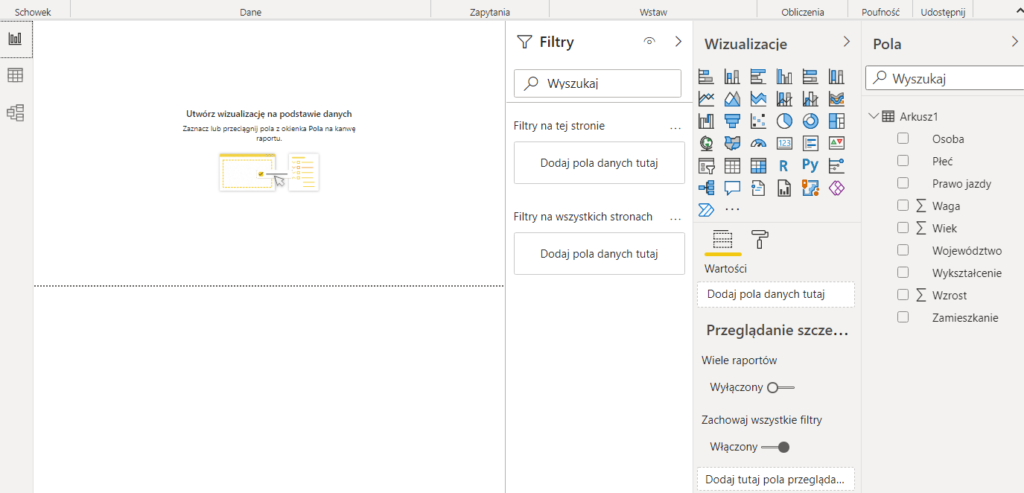
A teraz najważniejsza część interfejsu – widok raportu i paneli pól, wizualizacji i filtrów.
Gdy aktywny jest pusty na początku widok raportu – to właśnie w tym widoku tworzymy raport – po prawej stronie ukazują się trzy ważne panele.
Panel Pola zawiera listę wszystkich wczytanych arkuszy, a po ich rozwinięciu widzimy przy każdym nagłówki kolumn. W naszym przykładzie jest jeden arkusz z dziewięcioma kolumnami. To w tym panelu wybieramy kolumny do pokazania na danym wykresie. Kolumny liczbowe oznaczone są ikonami sigmy.
Panel Wizualizacje zawiera galerię rozmaitych typów wizualizacji danych liczbowych (np. wykresy kolumnowe, kołowe, liniowe itd.), które modelują wygląd danych pobranych z Pól.
Panel Filtry służy do wybierania tych danych, które są akurat istotne z punktu widzenia analizy.
Sporządziliśmy tutaj tylko jeden rodzaj wizualizacji, zaznaczając pola Osoby i Waga. Taki zalążek raportu zapiszemy na dysku (Plik – Zapisz jako) w formacie pliku raportu z rozszerzeniem .pbix.
A gdy dysponujemy jeszcze dodatkowo komercyjnym kontem w usłudze Power Bi Pro, możemy umieścić w niej nasz raport, a następnie zaprezentować go np. w firmowej witrynie.
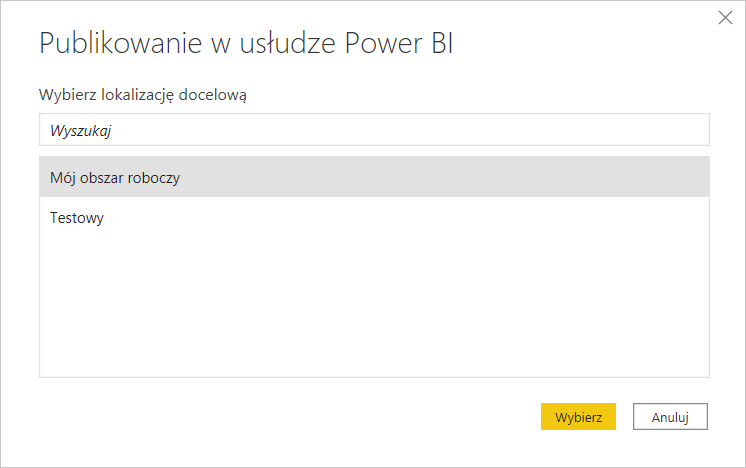
Wybieranie lokalizacji publikowania
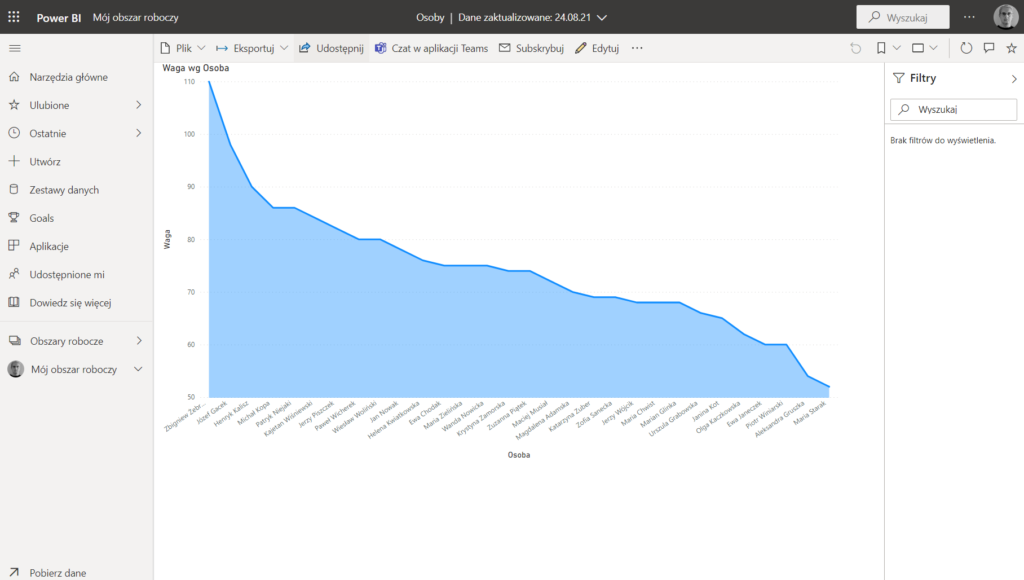
Raport umieszczony w usłudze Power BI Pro
Raport możemy teraz umieścić w witrynie, pokazując go światu – wykres jest interaktywny.