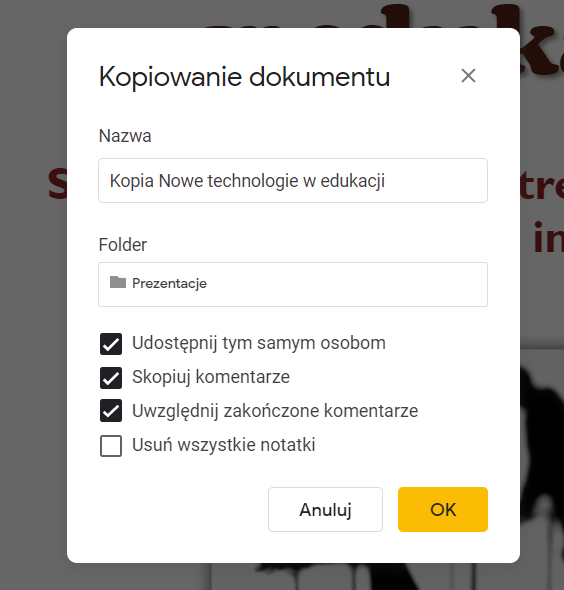
W menu Plik jest polecenie Utwórz kopię. Kliknięcie wyświetla okno dialogowe Kopiowanie dokumentu.
Kopiowanie całej prezentacji
Możesz zmienić nazwę kopii, podać inne położenie, a także skopiować uprawnienia i komentarze – gdy prezentacja została udostępniona innym osobom, można te uprawnienia zachować. Kopia może się przydać jako wzór czy zaczątek innej prezentacji, ale o częściowo podobnej zawartości. Kopię można też wykorzystać do wyeksportowania dokumentu, np. przetworzenia na format pionowy A4, w orientacji pionowej, co pozwala sporządzić typowy dokument PDF lub wydrukować w takim układzie.
Drugim poleceniem jest kopiowanie wybranych slajdów – należy je uprzednio zaznaczyć za pomocą myszy, trzymając wciśnięty klawisz Ctrl. Polecenie może się przydać wtedy, gdy będziemy chcieli utworzyć nową prezentację na podstawie fragmentu istniejącej albo też przekazać komuś kopię wybranych fragmentów.
Pobierz jako prezentację
W menu Plik jest polecenie Pobierz jako, które pozwala pobrać na dysk komputera prezentację w formacie dwóch szczególnie popularnych programów do prezentacji, Microsoft PowerPoint (nowy format, pptx) i LibreOffice Impress (format .odp).
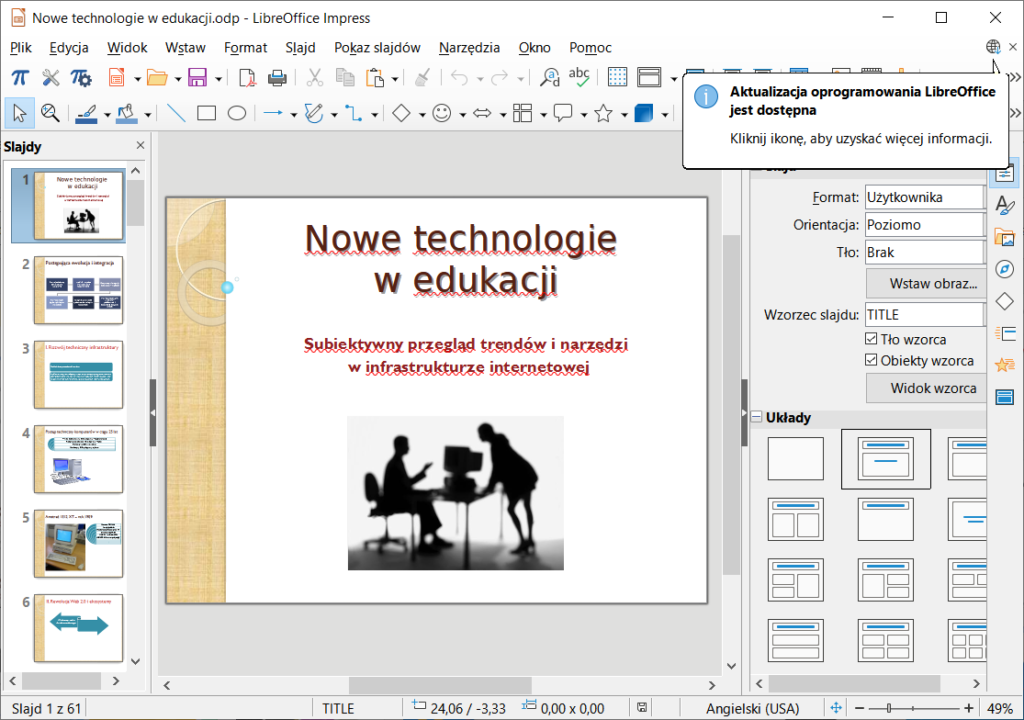
Prezentacja jest konwertowana i zapisywana na dysku (folder Pobrane), bez udziału okna dialogowego z opcjami. Kliknięcie takiego pliku otwiera prezentację w jej macierzystym programie – ilustracja pokazuje taką wyeksportowaną kopię w programie Impress.
Prezentacja pobrana w formacie Libre Office
Pobierz jako dokument PDF
Dokumenty PDF czytamy zwykle w układzie pionowym (portretowym), zatem przed wyeksportowaniem prezentacji do tego formatu można zmienić poleceniem Plik / Ustawienia strony, gdzie w opcji Niestandardowy możemy zmienić wymiary na 21cm x 29 cm (lub 30 cm).
Ilustracja pokazuje dokument PDF z prezentacją, z zachowanym układem panoramicznym.
Prezentacja pobrana jako plik tekstowy zawiera wszystkie elementy tekstowe, a więc tytuły, podtytuły i zawartość wszelkich ramek tekstowych.
Prezentacja pobrana w formacie PDF
Pobierz jako plik graficzny
Program pozwala zapisać w postaci pliku graficznego aktywny w danym momencie slajd prezentacji. Dopuszczalne formaty to bitmapowe PNG, JPEG oraz wektorowy SVG[1].
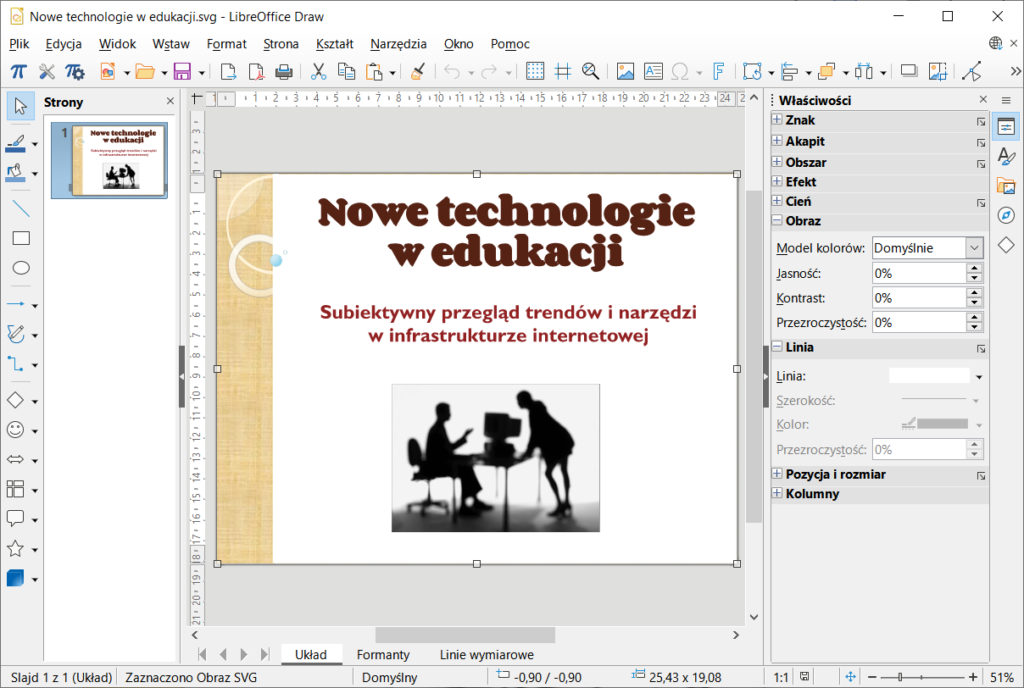
Pliki SVG otwierane są bezpośrednio w nowoczesnych przeglądarkach, a edycji można dokonać m.in. w programie Inkscape oraz module rysunkowym LibreOffice Draw z pakietu biurowego LibreOffice. Widok w tym ostatnim.
[1] Warto zwrócić uwagę na ten ostatni format, który stał się w ostatnich latach webmasterskim standardem zaliczanym do “Wielkiej Czwórki” języków webmasterskich, czyli HTML, CSS, SVG i JavaScript.
Aktywny slajd pobrany w formacie SVG i wyświetlony w Libre Office Draw
Wysyłanie e-mailem
Polecenie Plik / Wyślij e-mailem jako załącznik pozwala wysłać kopię jako załącznik do poczty elektronicznej, przy czym mamy do wyboru format PDF, Microsoft PowerPoint lub zwykły tekst. Możemy te zaznaczyć pole wyboru Wyślij kopię do mnie, aby mieć kontrolę nad wysyłką.
Wysyłanie kopii prezentacji e-mailem
Można też wysłać e-maila jedynie do współpracowników, czyli osób współpracujących nad prezentacją.
Wysyłanie e-maila do współpracowników
Drukowanie
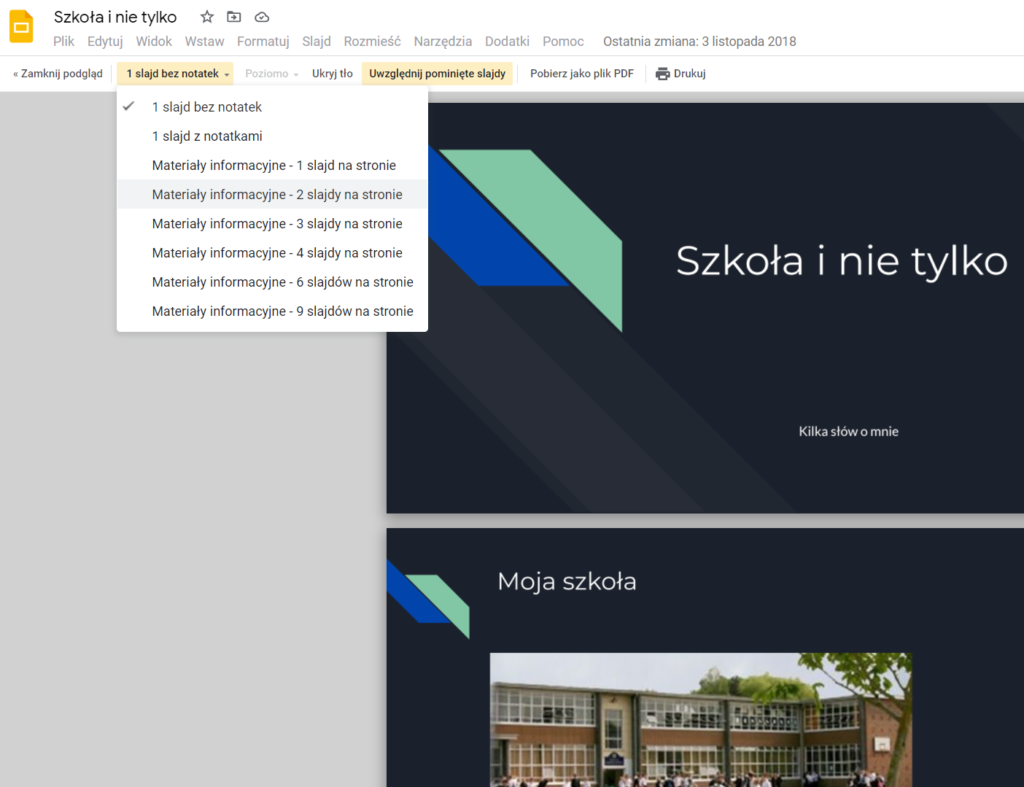
Możliwe jest wreszcie wydrukowanie prezentacji, przy czym mamy tutaj do wyboru ważne dla wydruku opcje. Po wybraniu polecenia Plik / Ustawienia i podgląd drukowania ukazuje się podgląd wydruku i możność wybrania opcji.
Drukowanie prezentacji
Druga pozycja w menu pozwala wybrać zawartość drukowanej strony, np. 1 slajd z notatkami. Lub 4 slajdy na stronie. Za każdym razem gdy wybierzemy opcję, zmienia się podgląd wydruku.
Kolejna pozycja menu – o ile jest aktywna – pozwala wybrać układ pionowy lub poziomy.
Zaznaczenie Ukryj tło powoduje ukrycie graficznego tła, ale trzeba być ostrożnym, gdyż może wtedy zniknąć biały tekst, o ile tło jest ciemne.
Zaznaczenie Uwzględnij pominięte slajdy pozwala wydrukować całą zawartość prezentacji, niezależnie od tego, że niektóre slajdy są pomijane w czasie pokazu.
Można wreszcie pobrać prezentację jako dokument PDF lub wydrukować na drukarce.