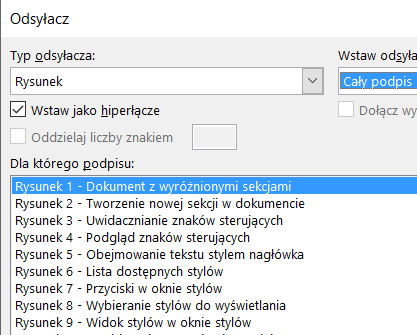
Streszczenie: Wstawiając odsyłacz do ilustracji, możemy się posłużyć rozmaitymi podpisami, a także uczynić odsyłacz hiperłączem, co jest wygodne w elektronicznych dokumentach.
Dodatkowo mamy jeszcze do dyspozycji kilka opcji, jeśli chodzi o treść odsyłacza – pole Wstaw odsyłacz do.
Cały podpis – użycie tej opcji spowoduje wstawienie w miejscu odsyłacza pełnej treści podpisu, czyli np. Rysunek 8 – Wybieranie stylów do wyświetlania
Tylko etykieta i numer – opcja umożliwia wstawienie etykiety elementu (Rysunek) i jej kolejnego numeru (8), czyli Rysunek 8.
Tylko tekst podpisu – użycie tej opcji powoduje wstawienie wyłącznie treści podpisu, bez etykiety i jej numeru, czyli – Wybieranie stylów do wyświetlania.
Numer strony – edytor wstawia jedynie odwołanie w postaci 12.
wyżej/niżej – dzięki tej opcji możemy wstawić dodatkową informację „wyżej” lub „niżej”, co jest po prostu informacją, czy przywoływany element znajduje się przed odsyłaczem czy też za nim. Word sam rozpoznaje kolejność i wstawia jedną z tych dwóch informacji.
Możliwe jest wykorzystanie kilku opcji po kolei, np. można napisać „patrz: [tylko etykieta i numer] na stronie [numer strony]”, co da w efekcie „patrz Rysunek 2 na stronie 2”. Należy wybrać kolejno opcje i kliknąć przycisk Wstaw w okienku. Taka mikstura kodów i tekstu może być właśnie najbardziej pożądana ze względu na stylistykę tekstu.
Dodatkową opcją, domyślnie aktywną, jest Wstaw jako hiperłącze. Dzięki użyciu tej opcji czytelnik dokumentu Worda w postaci elektronicznej będzie mógł wykorzystać kombinację Ctrl+klik, aby przeskoczyć do wskazanego w odsyłaczu elementu. Powrót do poprzedniego miejsca możliwy jest po naciśnięciu kombinacji Alt+LewaStrzałka.