Streszczenie: Wpis omawia budowanie dokumentu złożonego z innych dokumentów – gotowych lub na bieżąco tworzonych. Technika ta pozwala łączyć ze sobą prace kilku osób i kontrolować ich aktualny stan.
W widoku konspektu można tworzyć dokumenty złożone z innych dokumentów. Jest to wygodna technika, gdyż pozwala budować dłuższy dokument modułowo. Każdą część można napisać osobno, a gdy dokument jest tworzony przez kilka osób, całość można złożyć niejako z gotowych klocków.
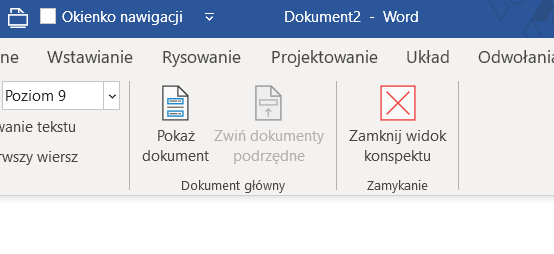
W grupie Dokument główny karty konspektu widoczny jest przycisk Pokaż dokument.
Grupa dokument główny
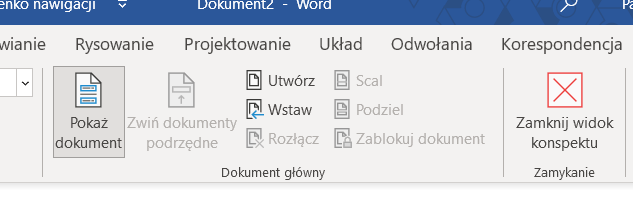
Po kliknięciu przycisku sekcja zostaje poszerzona o dodatkowe polecenia związane z tworzeniem dokumentu głównego.
Grupa dokument główny poszerzona o polecenia
Przyjmijmy, że tworzymy dokument główny i dokumenty podrzędne od początku.
Aby dodać dokument podrzędny, kliknij przycisk Utwórz.
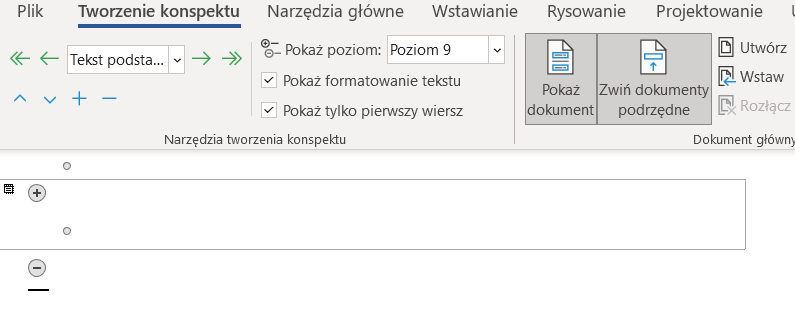
W oknie zobaczysz ramkę symbolizującą dokument podrzędny. Przycisk z plusem pokazuje miejsce na jakiś śródtytuł, pod nim jest miejsce na pierwszy akapit.
Szkielet dokumentu głównego
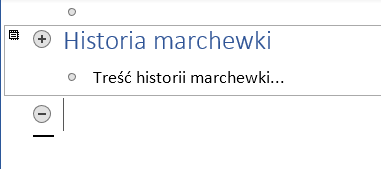
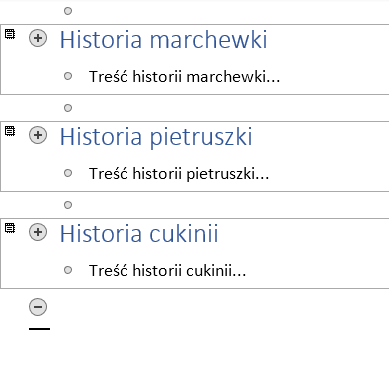
Jak powiedzieliśmy, ramka zawiera zalążek konspektu treści – dwa szczeble treści. Możesz je doraźnie zapoczątkować, wpisując śródtytuł (nagłówek) stopnia 1 oraz kilka przykładowych wyrazów zasadniczej treści.
Zalążek treści
Aby utworzyć następny dokument podrzędny, przenieś kursor za utworzony już dokument i kliknij ponownie przycisk Utwórz.
Możesz w ten sposób utworzyć dowolnie wiele dokumentów podrzędnych.
Wiele dokumentów podrzędnych
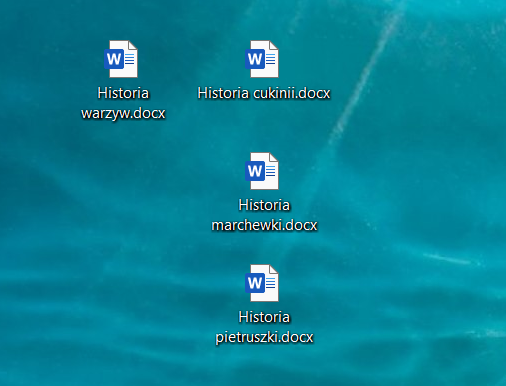
Zapisz dokument główny na dysku, jak każdy zwykły dokument (tutaj, na pulpicie).
Zestaw dokumentów gotowy do rozwijania
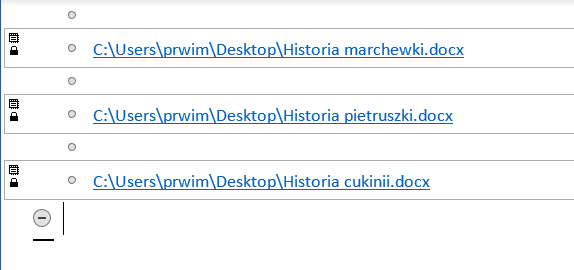
Po zapisaniu dokumentu (zapisuję go przykładowo na pulpicie) i kliknięciu przycisku Zwiń dokumenty podrzędne zobaczysz listę dokumentów podrzędnych z ich adresami na dysku – nazwy utworzonych plików odpowiadają wpisanym uprzednio nagłówkom. Każdy z tych dokumentów można osobno redagować – mogą to oczywiście robić różne osoby, natomiast ważne jest to, aby po zredagowaniu znalazły się potem w tym samym miejscu, gdyż stąd właśnie będą składane w większą całość.
Dokumenty podrzędne z adresami
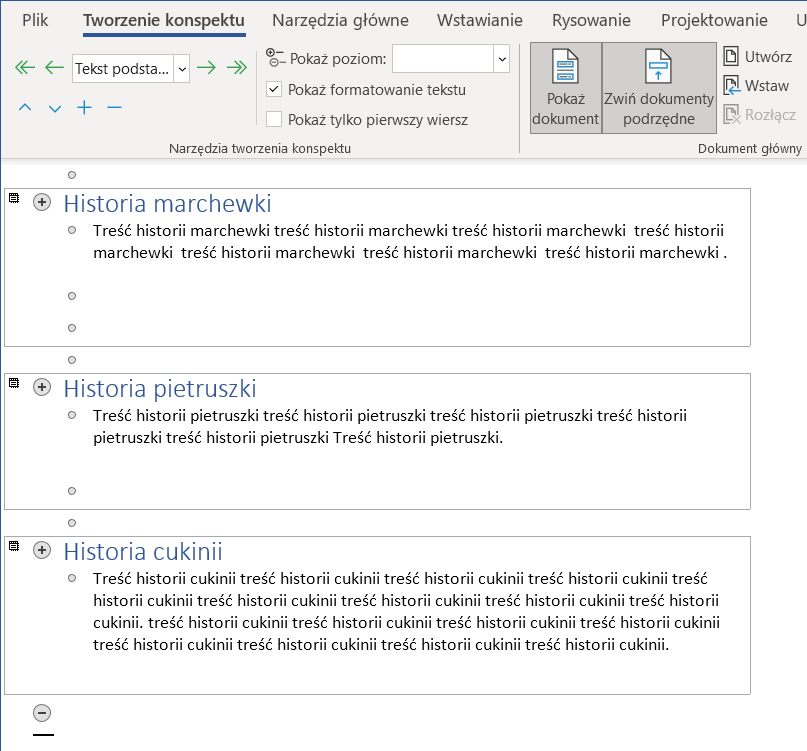
Przyjmijmy teraz, że dokumenty podrzędne są rozwijane osobno, nawet przez różne osoby. Wprowadźmy jakąś treść do wszystkich dokumentów podrzędnych – zostanie ona uwidoczniona w zbiorczym dokumencie głównym, w widoku konspektu.
Zauważ, że usunięte jest zaznaczenie opcji Pokaż tylko pierwszy wiersz, dzięki czemu widzimy więcej treści.
Oczywiście analogiczny obraz zobaczymy w widoku druku, a co więcej, treść dokumentów podrzędnych można modyfikować z poziomu dokumentu głównego.
Dokument główny i dokumenty z dodaną treścią
Korzystając z już gotowych lub rozpoczętych dokumentów, można także utworzyć połączony dokument, przy czym posługujemy się tutaj przyciskiem Wstaw i kolejno wstawiamy wskazane na dysku dokumenty.
Zauważ, że możesz stosować obie techniki jednocześnie – tworzyć nowe dokumenty podrzędne i mieszać je z już wcześniej istniejącymi na dysku. Jak chodzi o wygląd dokumentu głównego, jego style mają pierwszeństwo przed stylami dokumentów podrzędnych.
Przycisk Rozłącz – aktywny jedynie wtedy, gdy kursor spoczywa w obrębie ramki z jakimś dokumentem podrzędnym – pozwala usunąć łącze do danego dokumentu z listy dokumentów podrzędnych, ale jednocześnie do dokumentu głównego kopiowana jest jego zawartość i można ją modyfikować już jedynie w obrębie dokumentu głównego.
Przycisk Podziel pozwala podzielić dany dokument podrzędny na dwa, przy czym kursor musi być ustawiony na początku jakiegoś elementu, np. akapitu. Wtedy cała treść za kursorem jest przenoszona do nowego dokumentu podrzędnego tworzonego za dzielonym dokumentem. Gdy zapiszesz dokument główny, zostanie automatycznie utworzony plik z kolejnym poddokumentem.
Przycisk Scal służy do scalania sąsiadujących dokumentów podrzędnych – musisz jednak kliknąć ikony dokumentów w wciśniętym klawiszem Shift, gdyż wtedy właśnie przycisk jest aktywny.
Dokumenty podrzędne możesz przenosić w obrębie hierarchii, przeciągając je myszką – należy jedynie uważać, aby nie upuścić przenoszonego dokumentu w obrębie innego dokumentu. Możesz np. zwinąć dokumenty podrzędne i przeciągać ramki z dokumentami, trzymając myszką ich ikony.
Przycisk Zablokuj dokument pozwala zablokować innym osobom wyświetlanie i edytowanie danego dokumentu podrzędnego. Stan zablokowania sygnalizowany jest ikoną z kłódką.
Uwaga: Manipulując dokumentem głównym i podrzędnymi, pamiętaj oczywiście o możliwościach zawartych w widoku konspektu omówionego w poprzednim wpisie.