Wielu czytelników brało zapewne udział w publicznych prelekcjach i wie, że nieodłącznym ich elementem są pytania ze strony publiczności. Prelegenci rezerwują na nie czasem więcej, czasem mniej czasu, pytań pada zwykle kilka-kilkanaście.
Wiele osób odczuwa strach przed publicznymi wypowiedziami, zwłaszcza w dużym gronie osób. Zadanie pytania jest dla wielu widzów stresem[1]. Zdarza się też, że podczas pokazywania jednego z wcześniejszych slajdów chcemy zadać jakieś pytanie, ale musimy czekać na zakończenie prelekcji, gdyż prowadzący nie lubi przerywania.
Google rozwiązał problem zadawania pytań, wprowadzając elektroniczne narzędzie do komunikacji użytkowników z prelegentem.[2]
——–
[1] Chyba każdemu zdarzyła się sytuacja, gdy pracowicie układał pytanie, doznając zarazem napadu paniki spowodowanej obecnością na sali dziesiątek czy setek osób. To objaw stage fright, czyli tremy.
[2] Jego ofiarą padną jednak ci, którzy uwielbiają przemawiać w dużym gronie i zadanie pytania traktują jako okazję do autopromocji.
W dzisiejszych czasach niemal każdy dysponuje smartfonem, a wiele osób przychodzi na konferencje nawet z tabletami czy małymi laptopami. W Prezentacjach Google zaimplementowano zatem narzędzie o polskiej nazwie Pytania i odpowiedzi, za pomocą którego osoba prowadząca wykład może gromadzić w swoim komputerze pytania widzów i odpowiadać na żywo przynajmniej na niektóre z nich.
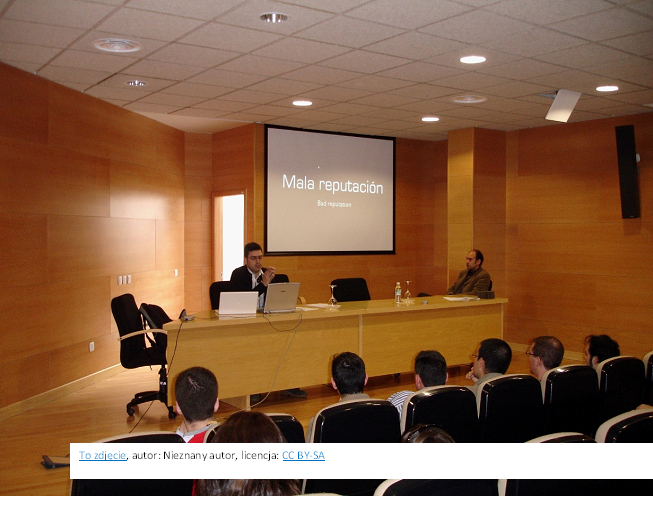
Sala prelekcyjna
Aby uruchomić narzędzie Pytania i odpowiedzi, kliknij przycisk z małym trójkącikiem na prawo od przycisku Wyświetl prezentację i wybierz polecenie Widok prowadzącego…
Uruchomienie widoku prowadzącego
Widok ten możesz także uruchomić w zwykłym trybie, klikając po prostu przycisk Więcej / Pytania i odpowiedzi na panelu kontrolnym prezentacji.
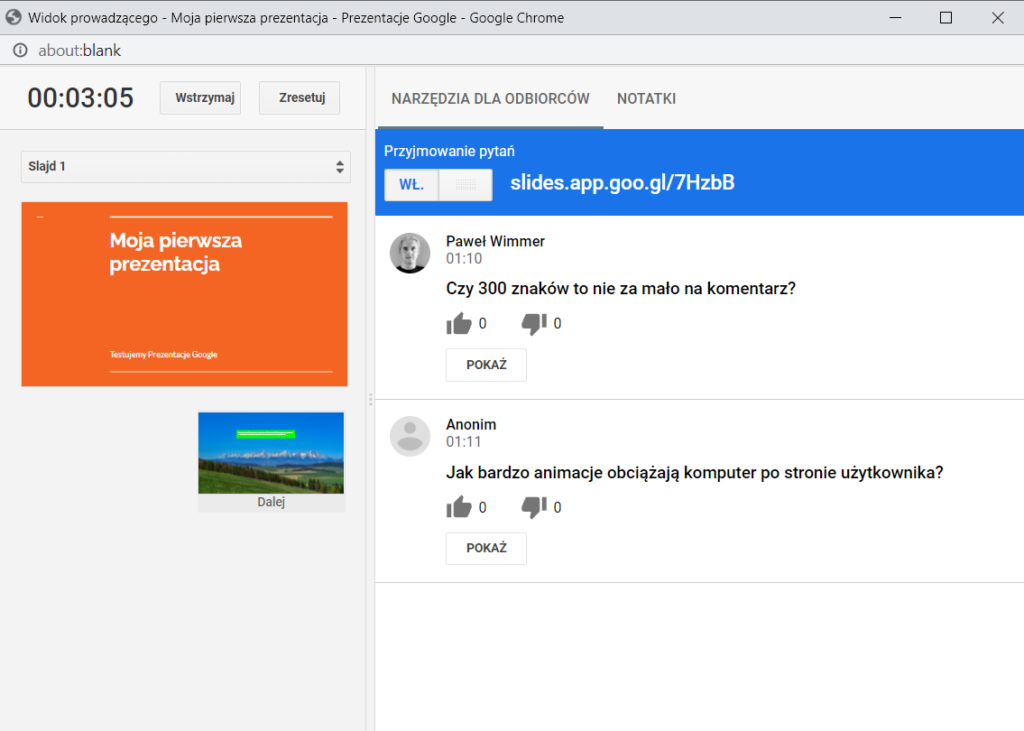
Na ekranie ukaże się okno – Widok notatek prelegenta. Na karcie Narzędzia dla odbiorców możemy uruchomić procedurę zbierania pytań od publiczności.
Interfejs Pytań i odpowiedzi
Aby uruchomić ten tryb:
Kliknij Rozpocznij nową (w domyśle, sesję).
Adres do zadawania pytań
Na ekranie prezentacji pojawi się skrócony adres zaczynający się od ciągu slides.app.goo.gl, po którym następuje ciąg cyfrowo-literowy. Jest to adres strony w Internecie, gdzie znajduje się prosty formularz do zadawania pytań.
Właśnie w tym momencie pałeczkę przejmuje widownia. Widzowie wpisują ten adres w swoim smartfonie czy tablecie i wczytują formularz. Adres jest widoczny nad wszystkimi kolejnymi slajdami prezentacji, zatem nikomu nie umknie.
Lista pytań u użytkownika
Pytanie (do 300 znaków) jest zadawane w polu u góry formularza. Można je zadawać jako zalogowana osoba, ale zaznaczenie pola wyboru Zapytaj anonimowo pozwala się nie ujawniać z imienia i nazwiska. Widzowie, widząc pytania innych osób, mogą uniknąć powtórek.
Pytania widzów są układane chronologicznie (nowsze wyżej), ale ponieważ widzowie mogą jednocześnie pokazywać cudzym pytaniom kciuk w górę lub w dół, najlepiej ocenione pytania ukazują się pierwsze (można sobie zażyczyć takiej kolejności). Ma to znaczenie dla prelegenta.
Prelegent widzi pytania w swoim Widoku prowadzącego i także może je ułożyć według popularności. Ponieważ pytania mogą być zadawane jednocześnie (w przeciwieństwie do pytań do mikrofonu), może ich być wiele, zatem prelegent zapewne nie na wszystkie odpowie.
Pytania widoczne u prowadzącego
Prelegent może na bieżąco sprawdzać stan pytań i na przykład co pewien czas robić przerwę w prelekcji i odpowiadać na niektóre przynajmniej pytania. W tym celu wybiera pytanie, klika przycisk Pokaż, co powoduje wyświetlenie go publiczności, i odpowiada na nie.
Pytanie pokazane publiczności
Kliknięcie przeglądarki powoduje powrót do wyświetlania slajdu.
Gdy klikniesz przycisk Wł. w Widoku prowadzącego (to stan sesji przyjmowania pytań), sesja zostanie przerwana i pytania nie będą dostępne do chwili ewentualnego ponownego włączenia sesji lub utworzenia nowej.
Jest jasne, że odpowiedzi można udzielić relatywnie niewiele[1], ale co interesujące, wszystkie sesje są zapisywane przy prezentacji.
Gdy po sesji prezentacyjnej powrócisz do edycji prezentacji, w menu Narzędzia znajdziesz historię pytań i odpowiedzi. Po kliknięciu tego polecenia w prawym panelu ukaże się lista kolejnych sesji, a kliknięcie sesji rozwinie listę znajdujących się w niej pytań. Pozwoli to odpowiedzieć na ważniejsze z nich, jeśli nie mieliśmy czasu udzielić odpowiedzi w czasie spotkania na konferencji.
——–
[1] Nawet przy większej liczbie uczestników spotkania liczba pytań jest ograniczona dostępnym czasem, natomiast gdy użyjemy elektronicznej metody ich zbierania, może się ich pojawić nawet kilkadziesiąt czy kilkaset pytań. Musimy się pogodzić z taką możliwością, a na część pytań odpowiedzieć później, np. w postaci dodatkowych slajdów opublikowanych w Internecie.
Historia pytań i odpowiedzi
Opublikowanie prezentacji w Internecie
Prezentacja nie ogranicza się do tradycyjnej formy, czyli spotkania twarzą w twarz prelegenta i publiczności. Coraz popularniejsze są prezentacje publikowane w Internecie.
Taka formuła wymaga innego podejścia metodycznego – gdy nie ma prelegenta omawiającego treść prezentacji, musi go zastąpić odpowiednio skrojona zawartość samych slajdów. Slajdy powinny być nieco bardziej szczegółowe niż slajdy w tradycyjnej prezentacji, ale również nie powinny być “przegadane”. Temat szczegółowości treści nie jest jednak przedmiotem opisu, natomiast musimy się zastanowić, jakie są techniki umieszczania prezentacji w Internecie, aby wszyscy zainteresowani mogli łatwo uzyskać do niej dostęp.
Aby uruchomić procedurę publikowania prezentacji w Internecie, w menu Plik wybierz polecenie Opublikuj w Internecie.
Uzyskiwanie adresu prezentacji
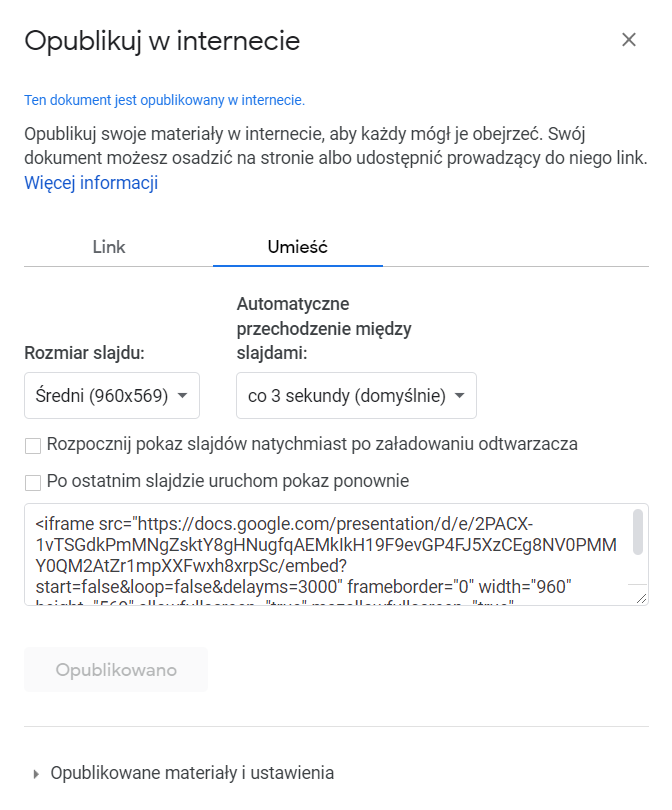
Okno dialogowe Opublikuj w Internecie zawiera dwie karty – Link i Umieść.
Na karcie Link otrzymujemy wygenerowane adres internetowy (dopiero po kliknięciu przycisku Publikuj), pod którym prezentacja zostanie umieszczona. Adres ten jest rozpowszechniany dowolną metodą (np. umieszczany we wpisie na Facebooku czy wysyłany pocztą) i po wklejeniu do przeglądarki odbiorca może obejrzeć prezentację.
Czas wyświetlania jednego slajdu, a potem automatycznego przechodzenia między slajdami, jest domyślnie określany na 3 sekundy. Jednak czas ten dotyczy nie tylko slajdów, ale i takich zdarzeń, jak np. animacje na slajdach. Gdy na jednym ze slajdów zaprogramowane jest wyświetlanie kolejnych elementów (animacje), wtedy 3 sekundy oddzielają poszczególne elementy animacji. Możesz wybrać czasy od 1 sekundy do 1 minuty (8 wariantów).
Zwróć od razu uwagę, że czas ten będzie uwzględniony jedynie wtedy, gdy zaznaczysz pole wyboru Rozpocznij pokaz slajdów natychmiast po załadowaniu odtwarzacza.
Pole wyboru Po ostatnim slajdzie uruchom pokaz ponownie nakazuje automatyczne powtarzanie prezentacji w pętli.
Może skopiować wyświetlony link do schowka, ale możesz także – klikając ikony pod linkiem – umieścić go we wpisie w poczcie elektronicznej, w Facebooku lub Twitterze.
Po kliknięciu Opublikuj adres jest aktywizowany i od tego momentu internauci mogą obejrzeć prezentację.
Na karcie Umieść możesz określić parametry wyświetlania prezentacji na stronie internetowej lub w blogu.
Osadzanie prezentacji w innej aplikacji
Rozmiar slajdu to rozmiar ramki, w jakiej zostanie umieszczona prezentacja. Webmaster zauważy, że prezentacja jest wstawiana do tzw. ramki pływającej i osadzana na stronie internetowej za pomocą HTML-owego polecenia iframe. Możemy wybrać rozmiar mały, średni lub duży a także określić w pikselach rozmiar niestandardowy.
Automatyczne przechodzenie zostało wyżej omówione, podobnie jak dwa pola wyboru.
Po skopiowaniu kodu do schowka umieszczamy go w źródle strony internetowej lub wpisu blogu. Jest to żywa prezentacja, z widocznymi narzędziami sterowania, którą można przeglądać z poziomu wpisu w blogu czy strony internetowej. Można ją także uruchomić na pełnym ekranie.
Gdy zechcemy w którymś momencie zakończyć publikowanie prezentacji, możemy ją wyłączyć, klikając polecenie Zakończ publikowanie – dostępny do tej pory adres stanie się nieaktywny.
I żywy przykład prezentacji osadzonej w blogu – wykład, który wygłosiłem w 2014 roku na konferencji nauczycielskiej jako współautor podręcznika informatyki dla klas 4-6 szkół podstawowych (“Zajęcia komputerowe z pomysłem”, wyd. WSiP). 61 slajdów.