Analiza biznesowa (ang. Business Intelligence) ma pomagać ludziom i firmom podejmować lepsze decyzje na podstawie obszernych zbiorów danych. To zbiór metodologii, procesów, architektur i technik, które przekształcają surowe dane w użyteczną informację, a informacje w wiedzę. Służy temu wyspecjalizowane oprogramowanie. Tutaj zajmujemy się programem i usługą Microsoftu – Power BI i Power BI Desktop.
Zadaniem serwisu jest pokazanie użytecznych technik analizy i wizualizacji danych liczbowych na potrzeby własne czy zespołu współpracowników. Wśród użytkowników tych technik powinni się też znaleźć studenci i naukowcy pracujący nad zagadnieniami naukowymi i piszący prace naukowe i dyplomowe.
Power BI to kombinacja narzędzia do pozyskiwania z różnych źródeł i przetwarzania danych liczbowych (Power BI Desktop, który łączy w sobie znakomite narzędzie Power Query i Power View) i usługi przechowywania ich i udostępniania współpracownikom – Power BI Free do przechowywania danych. Zainteresowani mogą skorzystać z 60-dniowej wersji Pro usługi, aby poznać jej możliwości.
Pełny zestaw narzędzi Microsoftu obejmuje:
Power BI Desktop – bezpłatny program kliencki do systemu Windows.
Power BI Pro – komercyjna usługa pozwalająca dzielić się analizami ze światem zewnętrznym (np. w blogu czy witrynie firmowej).
Power BI Premium – bardziej zaawansowane narzędzie dla firm i zespołów.
Power BI Mobile – aplikacje dla urządzeń mobilnych pozwalające sięgać do danych w chmurze.
Power BI Embedded – rozwiązanie pozwalające łączyć Power BI z innymi aplikacjami.
Power BI Report Server – zaawansowane narzędzie serwerowe.
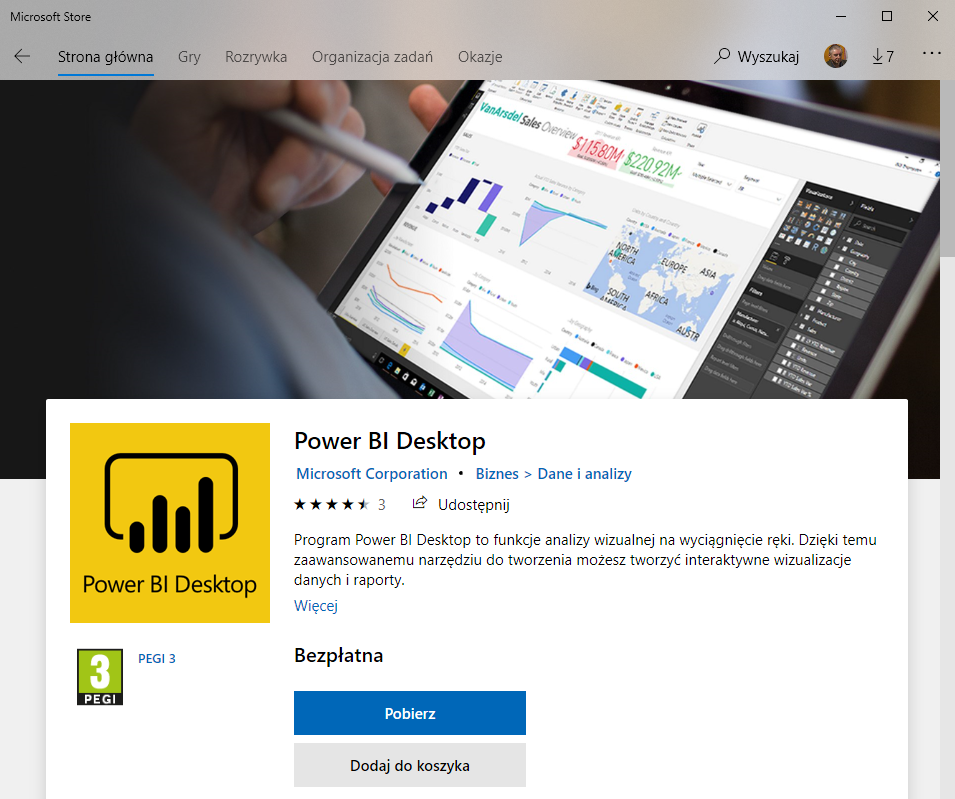
Dla nas kluczowa jest przede wszystkim bezpłatna aplikacja stacjonarna Desktop (wersja 64-bitowa), która jest przedmiotem opisu. To aplikacja dla nowszych wersji Windows (od Windows 7) i Windows Server, w wersjach 32- i 64-bitowej. Przy próbie pobrania witryna Microsoftu przekierowuje do aplikacji Microsoft Store w Windows, skąd można pobrać program (będzie automatycznie aktualizowany, gdy na serwerze pojawi się nowsza wersja).
Pobieranie aplikacji ze sklepu Windows
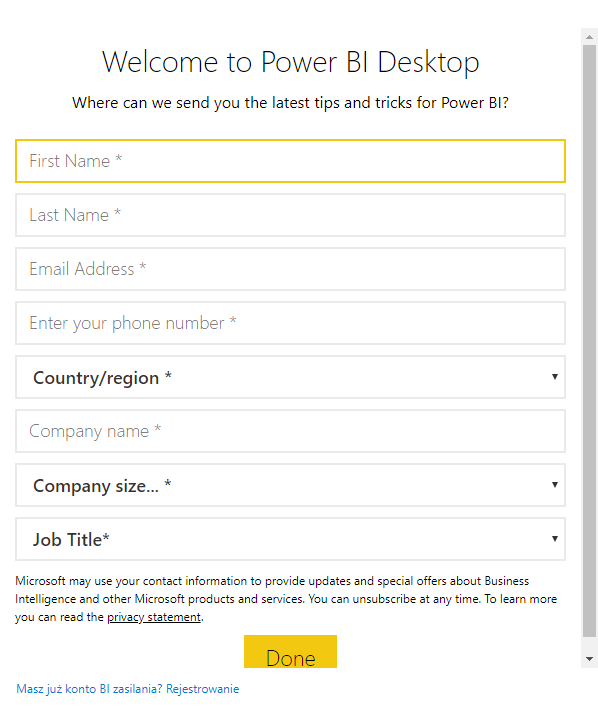
Po pobraniu i zainstalowaniu programu uruchamiamy go, po czym program prosi o zarejestrowanie konta. w polach Company name, Company size można podać fikcyjne dane. Kliknięcie Done kończy proces.
Rejestracja konta Power BI Desktop
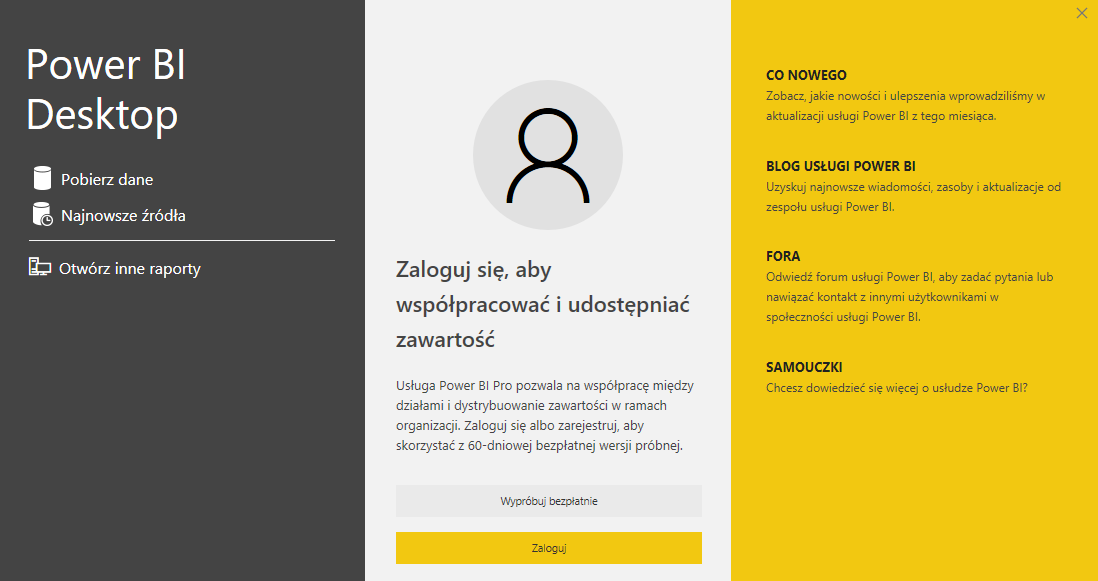
W kolejnym kroku program proponuje wypróbowanie usługi Power BI. Można się zalogować, ale konieczne jest do tego posiadanie konta pocztowego związanego z jakąś firmą – indywidualne konto pocztowe, np. założone przy rejestrowaniu MS Office, nie jest akceptowane. Można rozpocząć próbny okres korzystania z PowerBI Pro. Można także oczywiście zrezygnować z logowania się.
Power BI Desktop - propozycja usługi
Gdy zrezygnujemy z logowania się do usługi, będziemy mogli przystąpić do pracy z aplikacją, pobierając w pierwszej kolejności dane źródłowe. Na początek najprościej oczywiście skorzystać z danych zawartych w arkuszu kalkulacyjnym Excel.
Z lewej strony widzimy polecenie Pobierz dane. Jego równoważnikiem jest na karcie Strona główna polecenie Pobierz dane.
Zauważ od razu, że interfejs aplikacji bardzo przypomina znane nam dobrze interfejsy biurowych aplikacji Microsoftu, ze wstążką i kartami, a w ich ramach grupami poleceń.
W oknie dialogowym Pobierz dane wskazujemy format źródła danych, a następnie konkretny plik z danymi – w naszym przykładzie skoroszyt Excela.
Wybór źródła danych
Ponieważ możemy nie dysponować materiałem do ćwiczeń, Microsoft poleca m.in. pobranie testowego arkusza ze strony https://docs.microsoft.com/pl-pl/power-bi/desktop-getting-started. To arkusz z anglojęzycznymi danymi o nazwie Financial sample.xlsx. Zawiera on 700 wierszy i 15 kolumn.
Po wybraniu Excela i połączeniu się z nim wskazujemy pobrany arkusz.
W naszym podręczniku będziemy się posługiwali materiałem udostępnianym w kursie Create and Learn (o kursie później), którym jest skoroszyt Excela z kilkoma arkuszami.