Streszczenie: Wpis informuje o sposobach tworzenia spisów z użyciem ukrytego kodu sterującego.
Jak łatwo zauważyć, podpisy pod elementami mają sens w przypadku wydzielonych bloków, jakimi są rysunki, diagramy, tabele itd. Co jednak zrobić, gdy chcemy utworzyć spis nazw własnych, nazwisk lub innych tego typu elementów, które występują zazwyczaj w ciągłym tekście? Przecież tworzenie dla nich podpisów byłoby bezsensowne.
Z pomocą przychodzi technika oznaczania takich elementów za pomocą ukrytego kodu, który Word wykorzysta potem do wygenerowania spisu.
Posłużmy się przykładem spisu nazwisk występujących w dokumencie. Załóżmy, że w którymś miejscu mamy fragment tekstu w postaci: „Jednym z największych polskich poetów był Jan Kochanowski”. Chcemy teraz, aby Jan Kochanowski pojawił się w odrębnym spisie nazwisk.
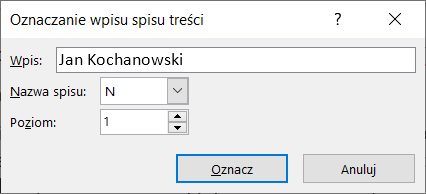
Aby wprowadzić osobę do spisu, obejmij imię i nazwisko blokiem i naciśnij kombinację klawiszy Alt+Shift+o.
Oznaczanie do spisu osób
Gdyby imię i nazwisko występowały w danym miejscu w innym przypadku niż mianownik, popraw je do postaci mianownikowej. W polu Nazwa spisu wybierz którąś z liter alfabetu – możesz wybrać literę N, od Nazwisko. Pamiętaj, że C jest zarezerwowane dla spisu treści.
Kliknij przycisk Oznacz.
Obok nazwiska pojawi się kod
{TC "Jan Kochanowski" \fN \1"1"}.
W analogiczny sposób oznaczaj inne nazwiska.
Gdybyś tworzył inne spisy, np. nazw geograficznych, nazw produktów itp. wybieraj dla każdej kategorii inną literę spisu – pamiętaj, by nie użyć litery C i by litery były unikatowe. Zauważ przy okazji, że po odsłonięciu kodów sterujących można łatwo przenieść dane hasło z jednej kategorii spisu do drugiej, zmieniając po prostu ręcznie literę spisu w kodzie.
Wygenerowanie spisu wymaga teraz następującej sekwencji:
Utwórz nową stronę lub sekcję (na końcu pracy), wpisz tytuł spisu, naciśnij Enter.
Przejdź do karty Odwołania i kliknij Wstaw spis ilustracji.
Upewnij się, że przy etykiecie podpisu jest wartość (brak).
Kliknij przycisk Opcje.
Definiowanie spisu osób
Wybierz nazwę spisu, czyli literę odpowiadającą danemu spisowi.
Automatycznie zostanie zaznaczone pole wyboru Pola wpisów spisu treści.
Zatwierdź wybór kliknięciem OK.
W oknie Spis ilustracjiponownie upewnij się, że przy etykiecie podpisu jest wartość (brak) i kliknij OK.
Word wygeneruje w tym momencie spis tych elementów, które zostały przypisane danej literze. Oto przykład:
Każdy spis oparty na odrębnej literze wygeneruj osobno.