Temat: Power BI
Wybierz kartę Pie w raporcie.
Przejdź do panelu Wizualizacji i kliknij ikonę wykresu kołowego.
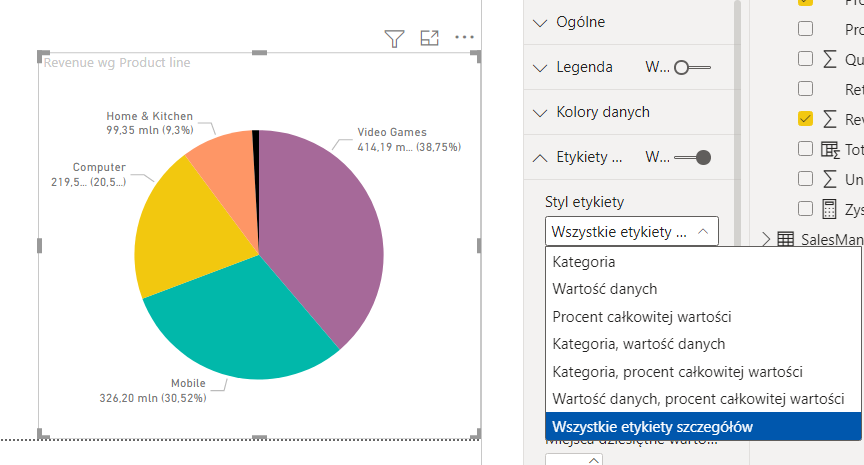
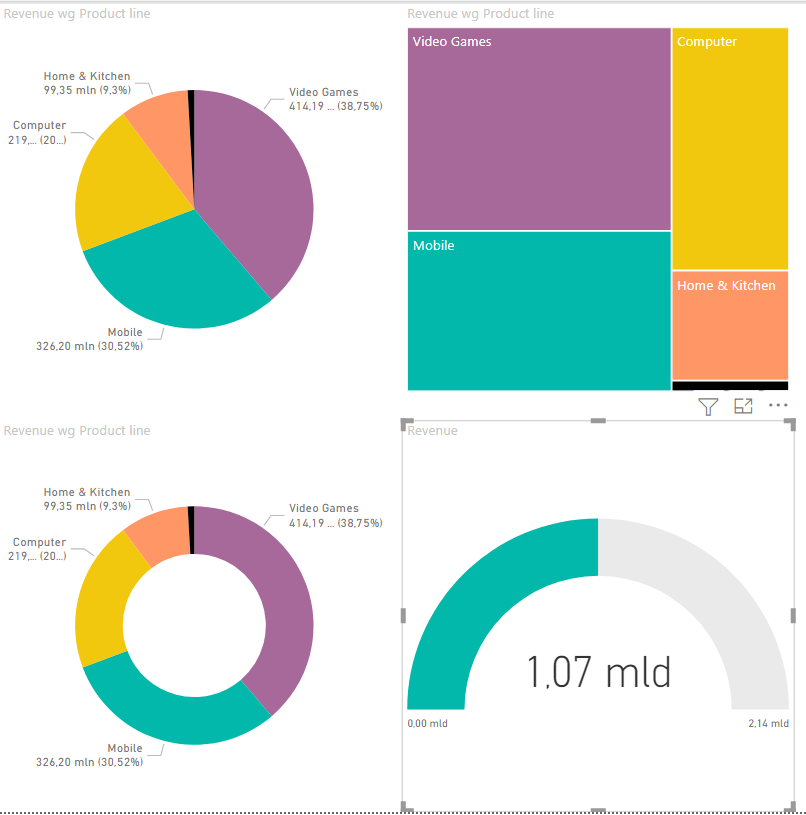
Przeciągnij pola Product line i Revenue na komponenty wykresu, jak pokazuje ilustracja.
W panelu Wizualizacje, na karcie Format, rozwiń Data colors i zmień kolory:
Video games – purpurowy, Mobile – zielony, Computer – żółty, Home & Kitchen – różowy, Books – czarny.
Rozwiń Etykiety szczegółów i w Styl etykiety wybierz Wszystkie etykiety szczegółów.
Rozwiń Ogólne i zmień położenie X i Y na 0, a szerokość i wysokość na 350.
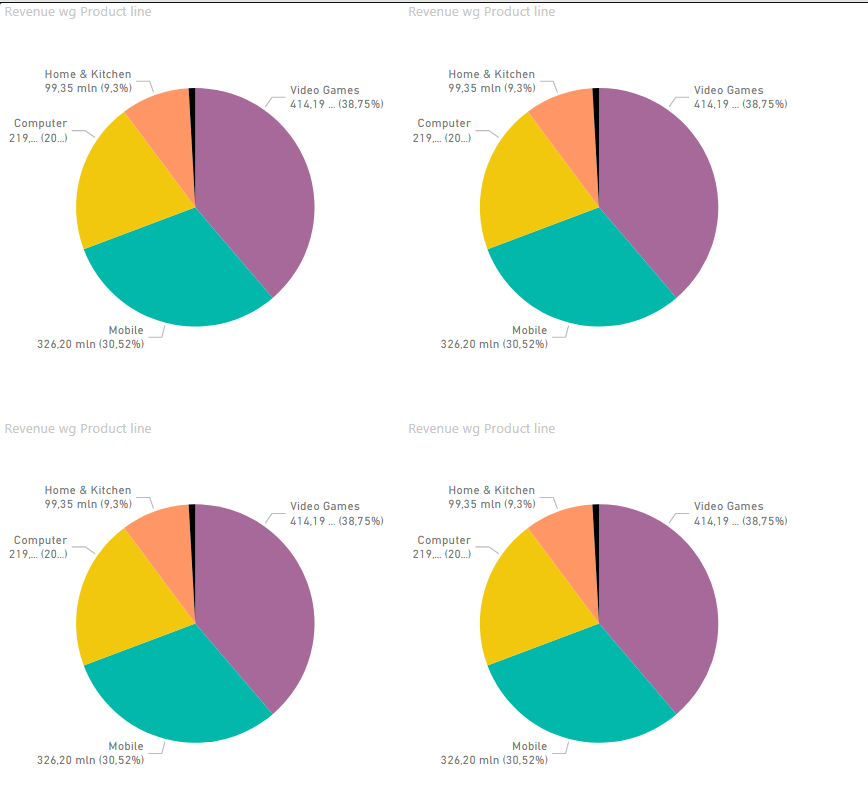
Skopiuj wykres do schowka i wklej go trzy razy, aby uzyskać cztery kopie. Ułóż je za pomocą myszy obok siebie.
Zaznacz pierwszy dolny wykres i w Wizualizacjach wybierz Wykres pierścieniowy.
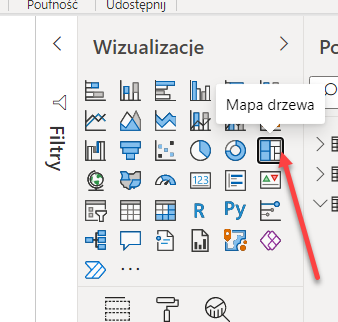
Zaznacz górny prawy wykres i wybierz wykres Mapa drzewa.
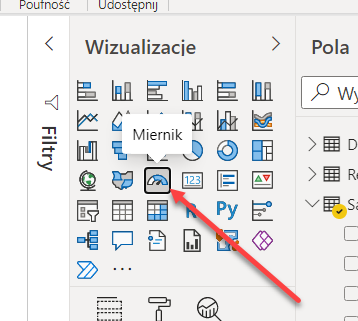
Zaznacz czwarty wykres i wybierz Miernik.
Wykresy powinny wyglądać następująco:
Kliknij poza obszarami wykresów, aby usunąć ewentualne zaznaczenie, a następnie kliknij Fragmentator. Przeciągnij pole Year na komponent Field.
Zmień typ na Rozwijanie.
Przejdź do karty Format, rozwiń Kontrolki wyboru, włącz Wybór pojedynczy.
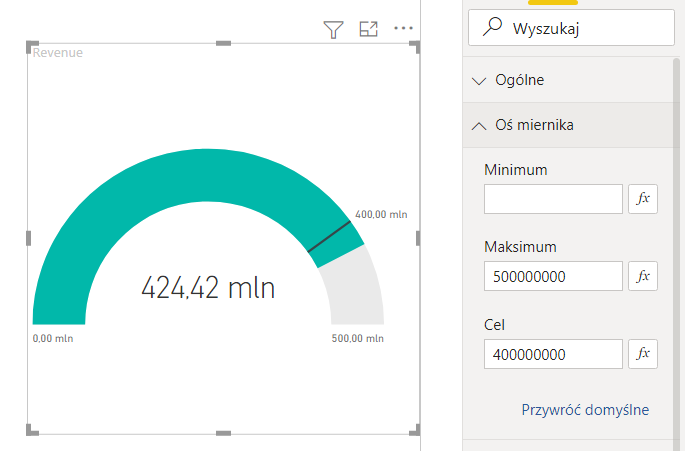
Wybierz wykres Miernik. Przejdź na kartę Format, rozwiń Oś miernika i ustaw max na 500 milionów, a cel na 400 milionów.
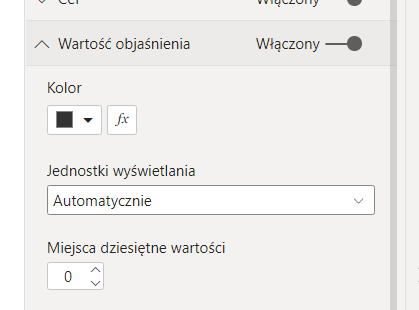
Rozwiń Wartość objaśnienia, zmień Miejsca dziesiętne wartości na 0.
Wypróbuj Fragmentator, zmieniając w nim natywny rok. Klikaj obszary wykresów, aby przefiltrować dane.