Streszczenie: Wpis mówi o tworzeniu spisów elementów na podstawie nadanych im podpisów.
Spisy treści i indeksy są najczęściej budowanymi rodzajami wykazów w pracach naukowych i dyplomowych. Jednak nasze dzieło możemy wzbogacić o wiele innych, użytecznych kategorii spisów, które przydadzą się czytelnikowi.
W książkach spotykamy nierzadko spisy ilustracji czy tabel utworzonych w pracy. Możesz także utworzyć wiele innych spisów elementów, które uznasz za warte wyróżnienia – mapy, wykresy, tabele, wzory i równania, nazwiska, nazwy własne, nazwy geograficzne, pojęcia historyczne, odwołania do źródeł i szereg innych – można wymyślić dziesiątki zastosowań. Word oferuje wygodne narzędzia do tworzenia takich spisów.
Aby można było wygenerować spis jakichś elementów, musisz oczywiście zaznaczyć je w jakiś sposób, aby edytor mógł je rozpoznać i skomasować w odrębnym spisie. Oznaczenia możesz wykonać dwojako:
dodając do elementu podpis
oznaczając element ukrytym kodem
Jedno i drugie posłuży do wygenerowania rozmaitych spisów w miejscach, w których wstawisz definicje tych spisów.
Jak zapewne zauważyłaś, kilku elementom dokumentów Worda można nadać podpis. Gdy klikniesz prawym przyciskiem myszki nad rysunkiem lub tabelą (po zaznaczeniu jej blokiem), zobaczysz polecenie Wstaw podpis. Pozwala ono wstawić automatycznie numerowany podpis z etykietą odpowiadającą charakterowi elementu, np. Rysunek dla ilustracji.
Podpisy możesz również nadawać dowolnym innym elementom. Ustaw kursor pod tym elementem, przejdź do karty Odwołanie i w sekcji Podpisy wybierz Wstaw podpis.
Wstawianie podpisu do ilustracji
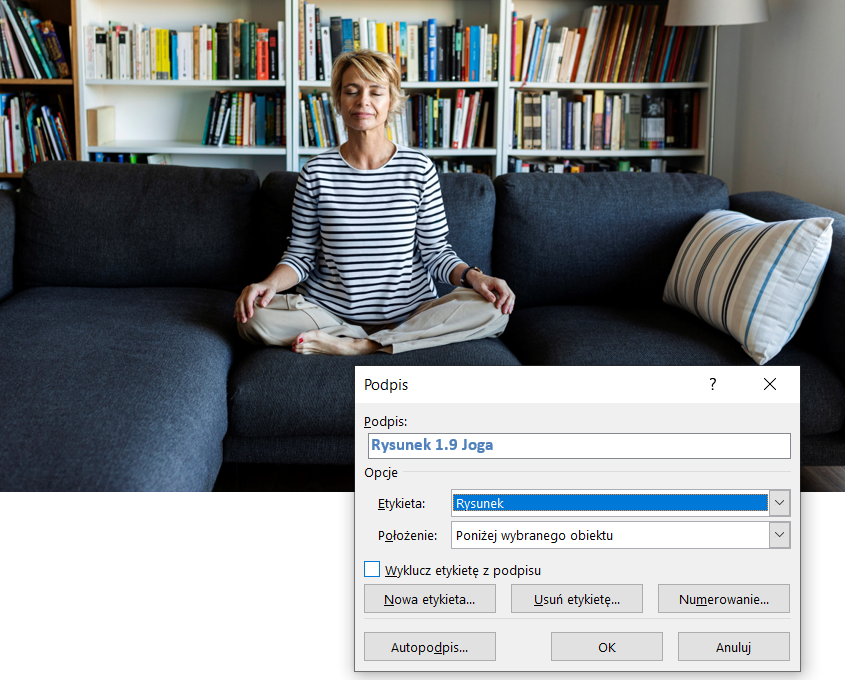
Na ilustracji widzimy etykietę Rysunek. Word jest dostarczany z trzema predefiniowanymi etykietami, których nie można usunąć – Rysunek, Równanie i Tabela. Użytkownik może jednak samodzielnie zdefiniować dowolne inne etykiety, klikając przycisk Nowa etykieta. W oknie dialogowym Etykieta wpisz po prostu nazwę etykiety, którą będziesz stosować przy określonym typie elementów, np. Mapa, Wykres, Diagram itp. Możesz zdefiniować od razu kilka takich etykiet, które przydadzą się przy różnych elementach.
Tworzenie etykiet do podpisów
Po wybraniu etykiety, w polu Podpis ukazuje się nazwa etykiety i kolejny numer elementu. Możesz teraz wpisać np. spację, kreskę, spację i treść podpisu. Po zatwierdzeniu przyciskiem OK w dokumencie ukaże się pod elementem przykładowy podpis:
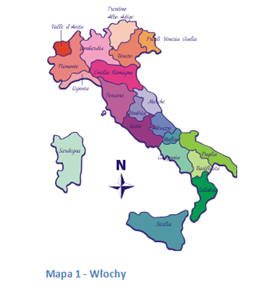
Mapa 1 – Złoża boksytów w środkowej Europie
Kolejny podpis z etykietą Mapa otrzyma oczywiście numer 2. Jeśli wstawisz podpis między dwa już istniejące, następujące po nim zostaną automatycznie przenumerowane.
Podpis do spisu map
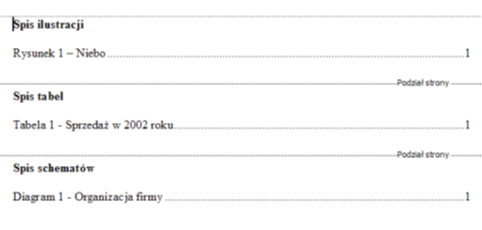
Gdy wszystkie wybrane przez ciebie elementy pracy zawierają już podpisy, możesz wygenerować spisy tych elementów. Oczywiście każdemu typowi etykiety będzie odpowiadać odrębny spis, zwykle zaczynający się na wydzielonej stronie (lub sekcji) pod koniec pracy.
Utwórz nową stronę, wymuszając ją kombinacją Ctrl+Enter (albo wręcz nową sekcję).
Wpisz tytuł spisu, np. Spis map.
Przenieś kursor do następnego wiersza, przejdź do wstążki Odwołania, kliknij Wstaw spis ilustracji.
Wstawianie spisu map
Wybierz etykietę podpisu Mapa, upewnij się, że jest zaznaczone pole wyboru Dołącz etykietę i numer i kliknij przycisk OK.
Wszystkie kolejne spisy utwórz w analogiczny sposób, zmieniając jedynie etykietę podpisu.