Do istniejącej już tabeli można dodawać nowe dane za pomocą tzw. kolumny obliczeniowej. Ale zamiast ładować do modelu dane pochodzące z kwerend, możesz utworzyć formułę w języku DAX (Data Analysis Expression), która określa wartości kolumn.
Formuły DAX są podobne do formuł Excela, a wiele z nich jest nawet identyczne. Zostały zaprojektowane do działania na danych interaktywnie generowanych w raportach. W przeciwieństwie do Excela jednak działają na całą kolumnę, gdy Excel może mieć zróżnicowane formuł dla poszczególnych wierszy.
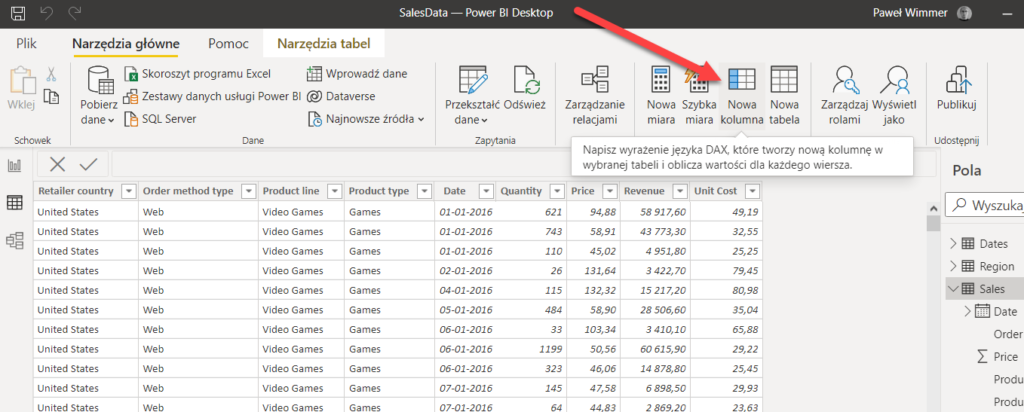
Wybierz tabelę Sales (sprzedaż), kliknij we wstążce Narzędzia główne, a potem Nowa kolumna.
Nowa kolumna obliczeniowa
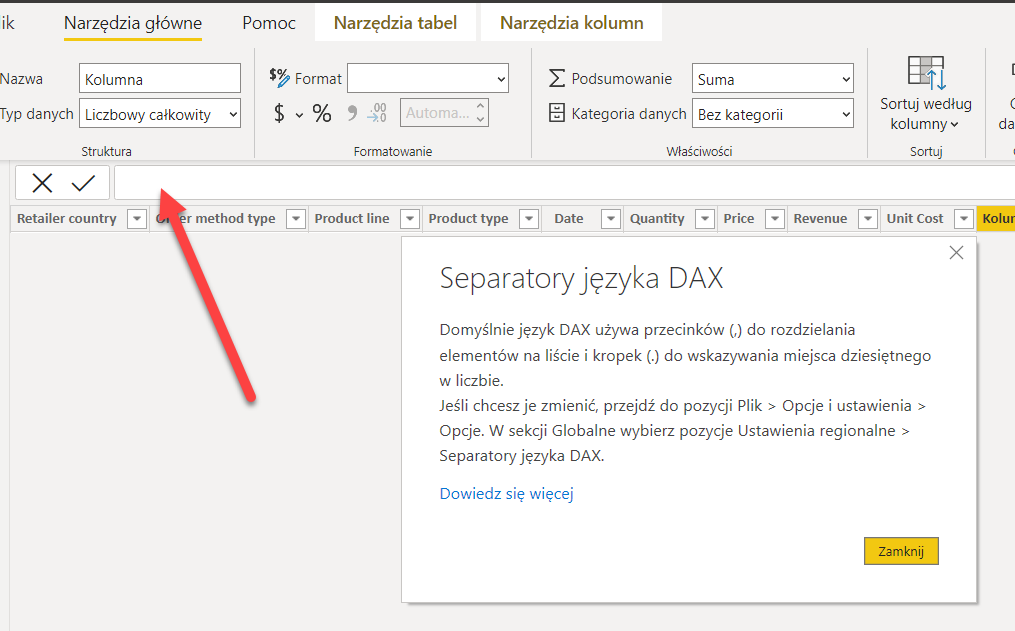
Uaktywnia się pasek formuły, co pozwala wpisać formułę definiującą wartości w kolumnie obliczeniowej.
Pasek formuły
Usuń jakiekolwiek znajdujące się w pasku formuły dane i wpisz następującą formułę:
Total Cost = Sales[Unit Cost]*Sales[Quantity]
Oznacza to, że Koszt całkowity = Sprzedaż[Koszt jednostkowy]*Sprzedaż[Liczba].
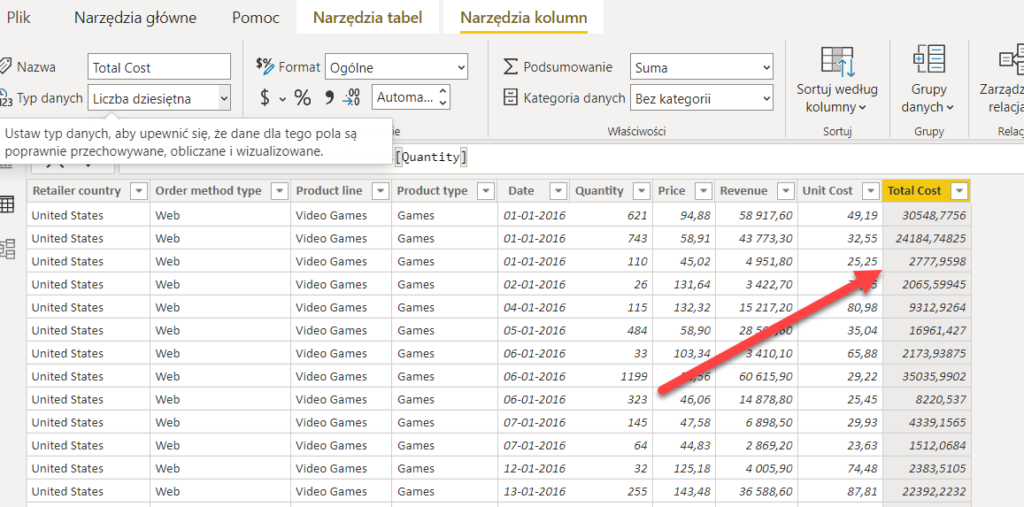
W odniesieniu do konkretnych danych, koszt całkowity to iloczyn kosztu jednostkowego (w tabeli Sprzedaż) i liczby sprzedanych egzemplarzy. Obie części mnożenia wskazują po prostu tabelę i wartości w konkretnych jej komórkach. Efektem jest nowa wartość w postaci kosztu całkowitego w kolumnie obliczeniowej.
Zauważ, że Power BI podsuwa w miarę pisania rozmaite wartości.
Po naciśnięciu Enter program tworzy kolumnę i umieszcza w niej wartości wynikające z przemnożenia odpowiednich kolumn.
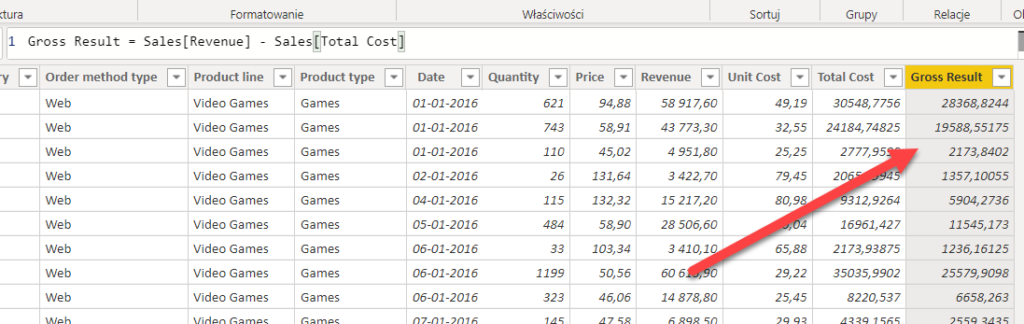
Aby teraz utworzyć Wynik Brutto, trzeba ponownie kliknąć Nowa kolumna i wpisać kolejną formułę, kończąc klawiszem Enter:
Gross Result = Sales[Revenue] - Sales[Total Cost]
Oznacza to, że Wynik brutto jest różnicą między przychodem ze sprzedaży całkowitym kosztem sprzedaży.
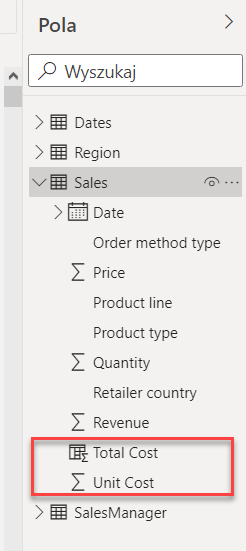
Obie nowe kolumny pojawiają się w panelu z polami.
Przejdź teraz do panelu pól i kliknij tabelę Dates (daty).
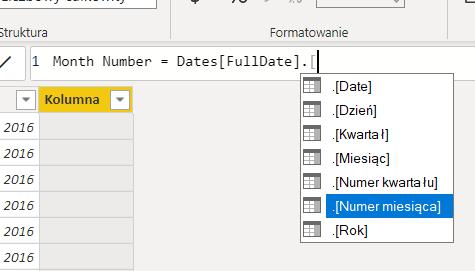
Utworzysz teraz kolumnę Month Number (numer miesiąca). Kliknij Nowa kolumna i wpisz formułę:
Month Number = Dates[FullDate].[Numer miesiąca]
Numer miesiąca = komórka FullDate w arkuszu Dates, z atrybutem Numer miesiąca.
Naciśnij Enter.
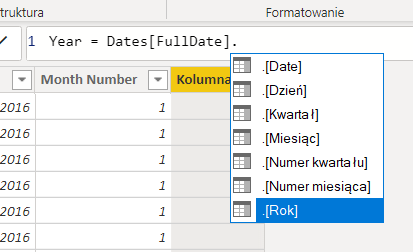
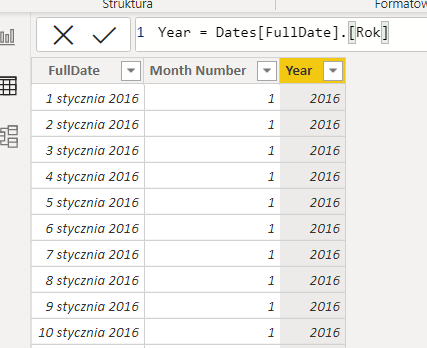
Utworzysz teraz kolumnę roku, Year. Kliknij Nowa kolumna i wpisz formułę:
Year = Dates[FullDate].[Rok]
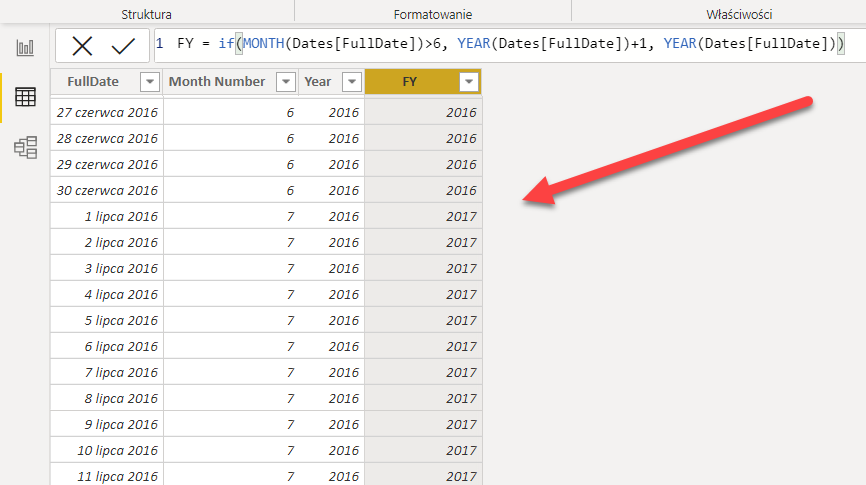
Utwórz teraz kolumnę roku finansowego, Financial Year. Potrzebne tu będzie użycie wyrażenia warunkowego IF. Kliknij Nowa kolumna i wpisz formułę: