Na slajdach możesz umieszczać filmy pochodzące z Internetu.
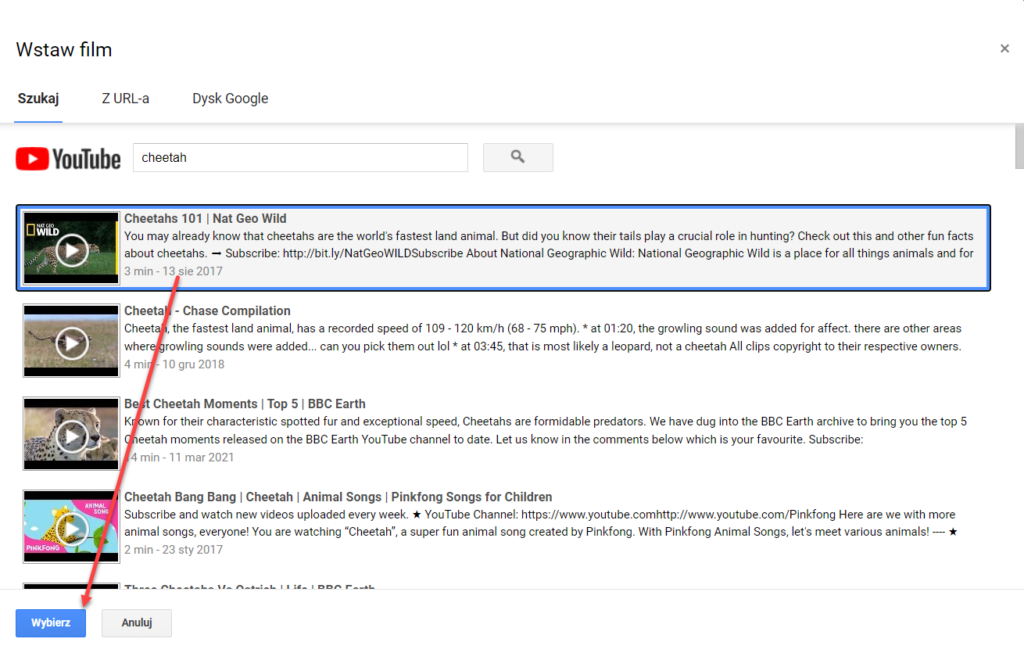
Aby wstawić film, w menu Wstaw wybierz polecenie Film.
Na ekranie ukazuje się okno Wstaw film. Na pierwszej karcie widoczna jest wyszukiwarka YouTube – po podaniu wyrazu kluczowego i kliknięciu ikony lupy wyszukiwarka wyświetla listę znalezionych pozycji. Po zaznaczeniu filmu myszą i kliknięciu przycisku Wybierz film zostanie wstawiony do slajdu.
Na kolejnych kartach możesz wstawić adres internetowy konkretnego filmu (Z URL-a), jeśli chcesz go wstawić do slajdu. Karta Dysk Google pozwala wstawić film znajdujący się na twoim Dysku Google – usługa przeszukuje zasoby Dysku, stosując filtr kategorii pliku, a następnie wyświetla znalezione tam filmy.
Możesz także przeszukać zasoby udostępnione Tobie przez inne osoby – Dysk Google zawiera niezwykle cenną funkcję wzajemnego udostępniania sobie wskazanych zasobów przez użytkowników Dysku, np. arkusza kalkulacyjnego, filmu czy całego folderu.
Wstawianie filmu
Zauważmy, że w czasie odtwarzania prezentacji znajdujące się na slajdach filmy są uruchamiane dopiero za pomocą akcji użytkownika, który musi kliknąć przycisk odtwarzania.
Opcje filmu
Dźwięk
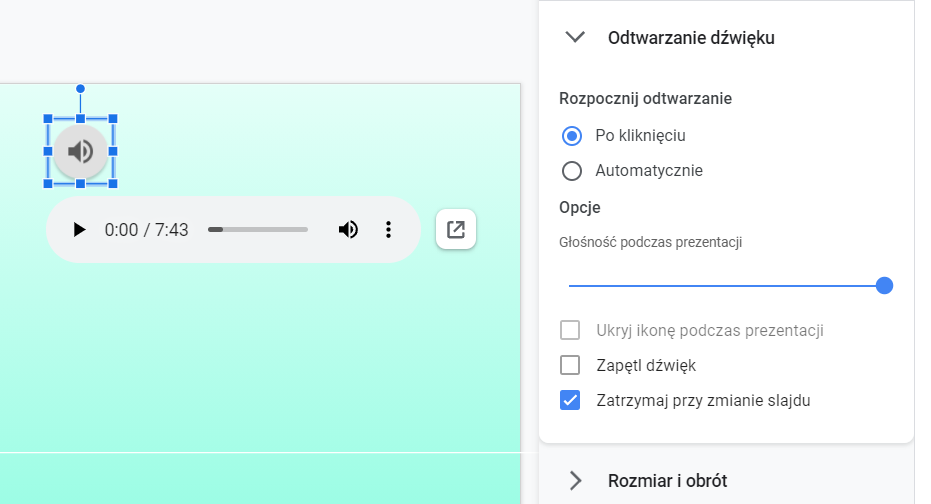
W ostatnim okresie Prezentacje Google wzbogaciły się o możliwość wstawiania dźwięku. Wybranie w menu Wstaw polecenia Dźwięk powoduje wyświetlenie okna z zawartością Dysku Google. Nie ma natomiast możliwości nagrania dźwięku przez mikrofon.
Wstawianie dźwięku z Dysku Google
Po wstawieniu dźwięku ukazuje się interfejs, w którym możemy regulować kilka parametrów. Domyślne to odtwarzanie dźwięku w czasie prezentacji dopiero na żądanie, a więc po kliknięciu ikony. Możemy też regulować głośność, zapętlić dźwięk oraz zatrzymać odtwarzanie, gdy czytelnik zmienia slajd naszej prezentacji.
Warto jeszcze raz podkreślić, że bardzo przydałaby się opcja nagrywania dźwięku przez mikrofon bezpośrednio do prezentacji.
zachowanie dźwięku podczas prezentacji
Kształty
Prezentacje Google maja narzędzie do wstawiania odręcznie namalowanych kształtów.
Aby wstawić kształt, w menu Wstaw wybierz polecenie Kształt.
Nie miejsce tutaj na szczegółowe omawianie czterech dostępnych kategorii kształtów, niemniej zaznaczmy, że opcje formatowania widoczne są w prawym panelu interfejsu Prezentacji, a także w menu podręcznym, gdzie możesz również zmienić dany kształt na inny znajdujący się w zbiorze. Elementy formatowania dostępne są też na pasku narzędzi, np. kolor wypełnienia czy grubość obramowania. Polecamy poeksperymentowanie z tym narzędziem.
Narzędzia do tworzenia kształtów
Tabela
Aby wstawić tabelę, w menu Wstaw wybierz polecenie Tabela.
Na wyświetlonym szablonie zaznacz rozmiary tabeli (maksymalnie 20×20).
Wstawianie tabeli
Po wstawieniu tabeli możesz ją w dalszym ciągu modyfikować za pomocą narzędzi w menu podręcznym, m.in. dodawać usuwać wiersze i kolumny lub scalać i rozdzielać komórki.
Formatowanie tabeli
Wykres
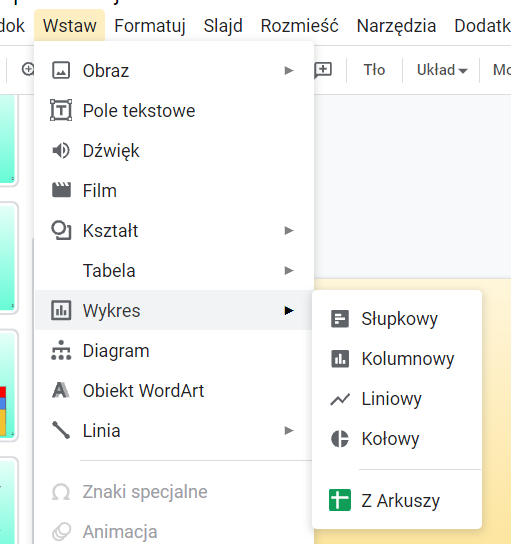
Aby wstawić wykres, w menu Wstaw kliknij polecenie Wykres, a następnie konkretny typ wykresu.
Wstawianie wykresu
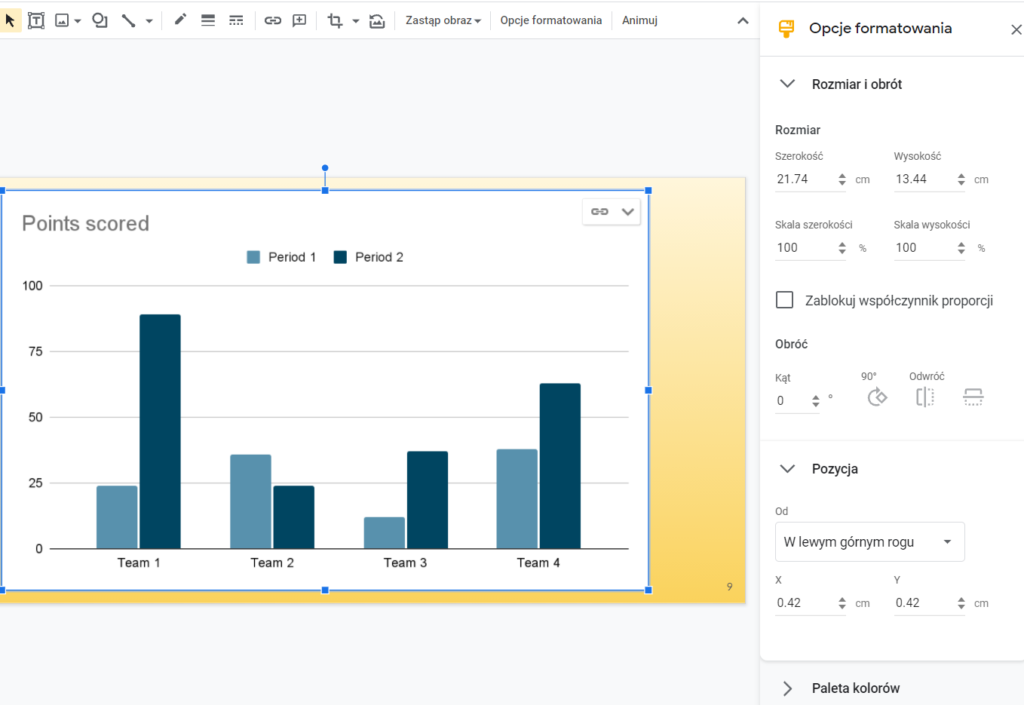
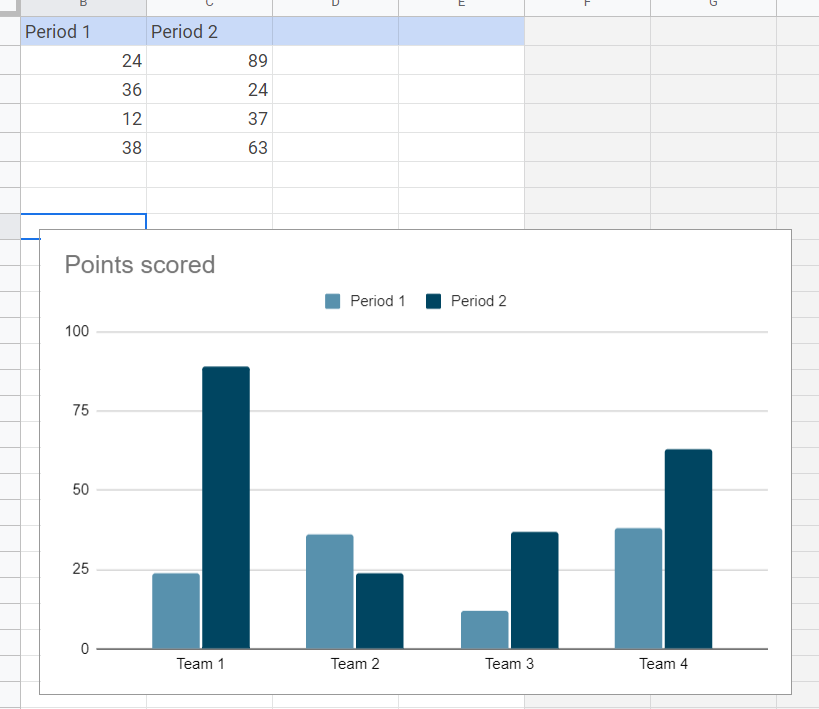
Program wstawia domyślny wykres danego typu, z konkretnymi (przykładowymi, naturalnie) danymi sterującymi jego postacią, w anglojęzycznej postaci. W momencie wstawienia pod wykresem pojawia się link Edytuj w arkuszach. Jest on widoczny przez 6-7 sekund, po czym znika.
Wykres kolumnowy i jego opcje
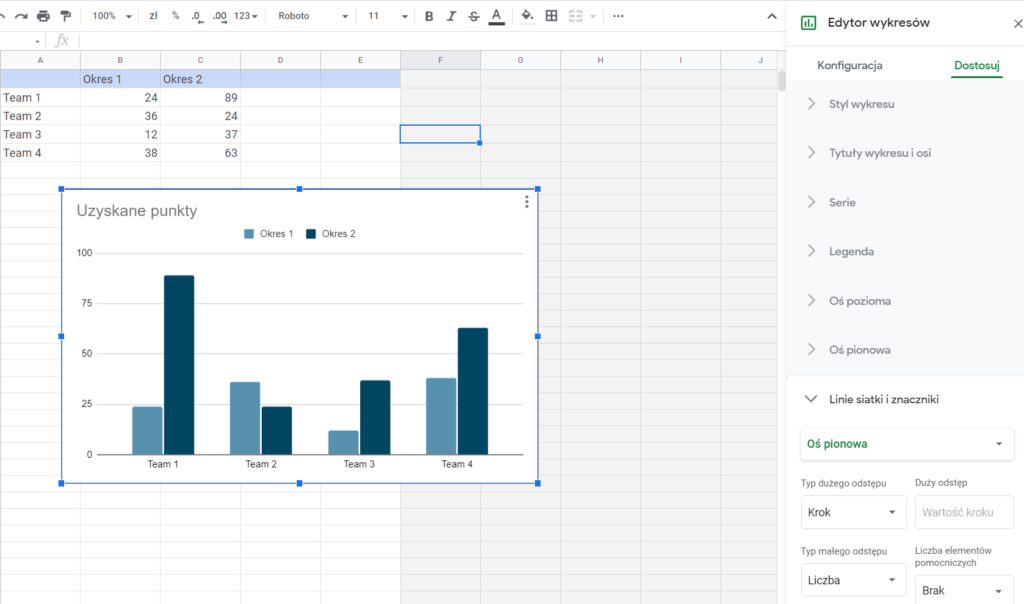
Kliknięcie linku przenosi do arkusza, którym można edytować te przykładowe dane. Jeśli nie zdążysz, nic straconego – możesz otworzyć źródło kliknięciem przycisku w prawym, górnym rogu wykresu. Arkusz jest też widoczny na stronie głównej twojego Dysku Google, z nazwą taką samą jak nazwa prezentacji. Gdy wejdziesz do arkusza, znajdziesz w nim dane oraz wykres.
Edycja wykresu w Arkuszch Google
Po poprawieniu zawartości arkusza na slajdzie pojawia się przycisk Aktualizuj, po którego kliknięciu do slajdu wczytywana jest zaktualizowana wersja danych i wykresu. Zmieniać możemy zarówno dane w tabeli, jak i tytuł na wykresie. Edytor wykresów w Arkuszach Google ma zresztą wiele opcji regulujących zawartość i wygląd wykresów.
Narzędzia formatowania wykresów w Arkuszach Google
Jest jeszcze druga metoda, jednak jej opis przenosimy do rozdziału Import danych, gdyż polega na imporcie wykresu z istniejących już arkuszy sporządzonych za pomocą Arkuszy Google.
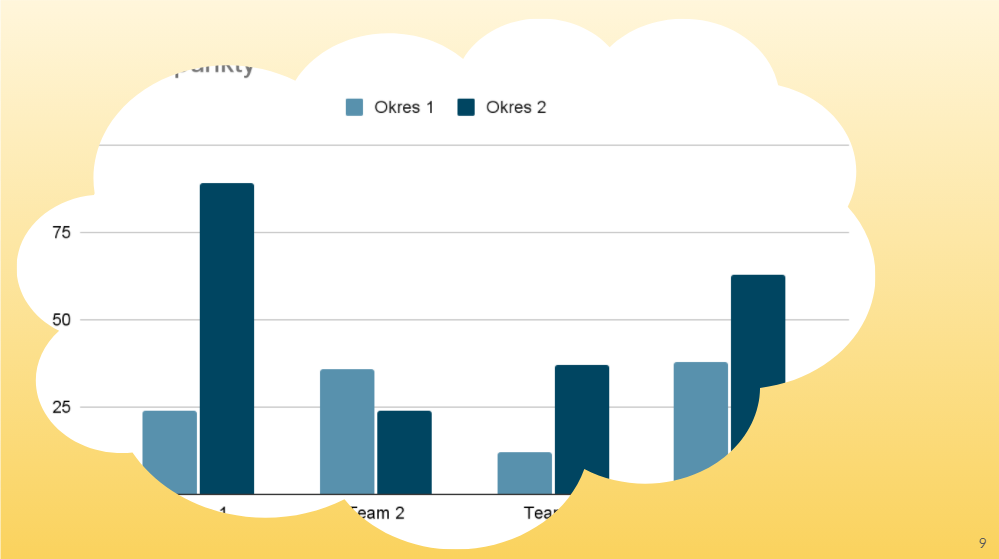
Zwróć jeszcze uwagę, że wykresy, jako ilustracje, można kadrować za pomocą kształtów, podobnie jak wklejane do slajdów fotografie. Oczywiście ma to raczej charakter ozdobny, a nie informacyjny.
Kadrowanie wykresu
Diagram
Aby wstawić diagram, w menu Wstaw wybierz drugie polecenie Wykres.
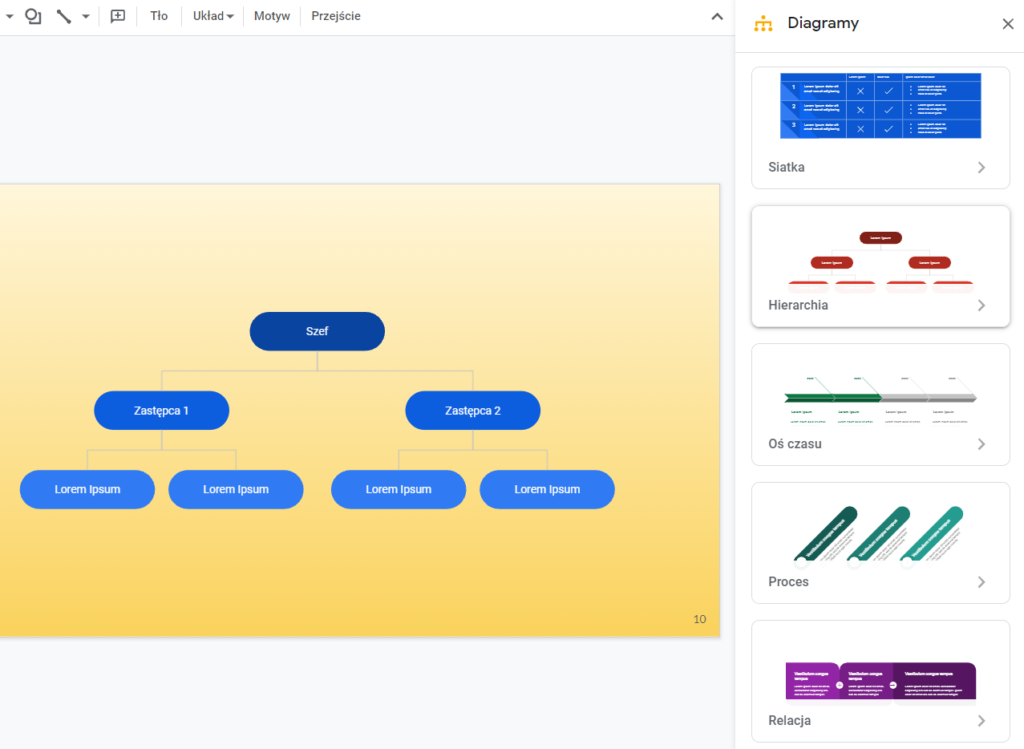
W prawym panelu ukazuje się lista kategorii diagramów. Zauważ, że jest to uboższy odpowiednik narzędzia SmartArt w edytorze Microsoft Word.
Lista kategorii diagramów w prawym panelu
Po kliknięciu kategorii pojawia się lista konkretnych diagramów – kliknięcie powoduje wstawienie diagramu do slajdu. Klikanie poszczególnych fragmentów diagramu pozwala edytować jego zawartość.
Linia
Linia to narzędzie do tworzenia łączników między obiektami rysunkowymi oraz do rysowania osobnych linii. To narzędzie przydatne przy ręcznym tworzeniu diagramów.
Aby wstawić linię, wybierz w menu Wstaw polecenie Linia, a potem jeden z wariantów linii.
Alternatywnie możesz się posłużyć przyciskami widocznymi na pasku narzędzi, co jest znacznie wygodniejsze w pracy.
Wstawianie linii
Pierwsze cztery warianty są łącznikami między obiektami. Przykładowo, gdy narysujesz dwa kształty, możesz je połączyć linią, przyczepiając jej końce do uchwytów obu kształtów. Co istotne, przesunięcie kształtu pociąga za nim także linię-łącznik.
Poniższa ilustracja pokazuje kilka obiektów (kształtów) połączonych różnymi wariantami linii-łączników. Widoczne są też linie swobodne – krzywa, łamana i bazgroły.
Zwróć uwagę na fragment paska narzędzi wskazywany seledynową strzałką – można tam regulować m.in. kolor, szerokość i postać danej linii (np. kropkowana czy przerywana), a także kształt początku i zakończenia linii (np. różne strzałki).
Przykłady linii
Linkowanie
Trudno sobie wyobrazić jakiekolwiek publikacje funkcjonujące w Internecie bez możliwości umieszczania w nich hiperłączy – zarówno wewnętrznych, jak i prowadzących na zewnątrz.
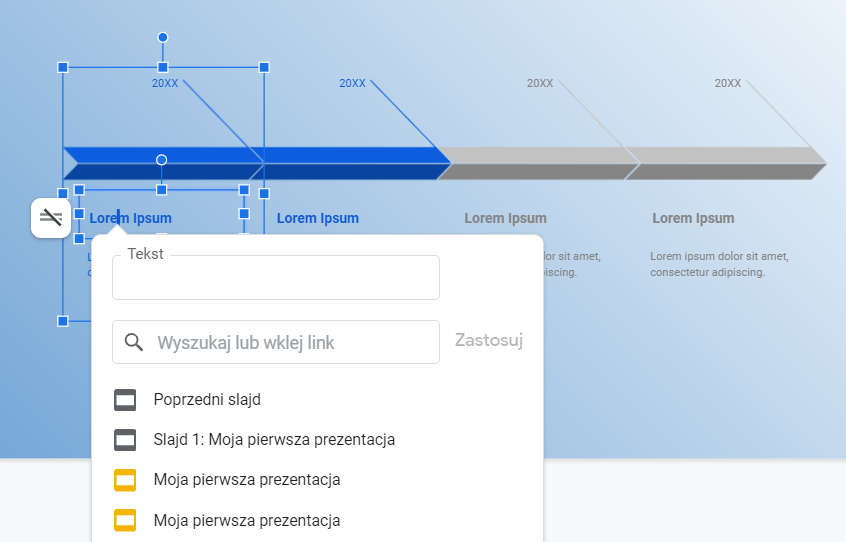
Aby wstawić łącze do innego slajdu w tej samej prezentacji, zaznacz dany element wskaźnikiem myszy i wybierz w menu Wstaw/ Link. Alternatywnie możesz się posłużyć skrótem klawiaturowym Ctrl+K lub kliknąć przycisk linku na pasku narzędzi.
Link
Ukaże się okno dialogowe, w którym określamy łącze. Gdy w polu Tekst wpiszesz jakiś tekst, a potem wstawisz wskaźnik do pola Link, program będzie szukać tekstu w dokumentach Google na twoim koncie lub w Internecie. Możesz także ręcznie podać adres lub wybrać slajd z listy slajdów w prezentacji.
Link jest aktywny w czasie wyświetlania prezentacji – można go kliknąć i wczytać inny slajd lub adres internetowy.
Linki można wykorzystać m.in. do sporządzenia spisu treści, niemniej lepiej się tu posłużyć opisanym na końcu podręcznika dodatku SlideContents.
Obiekt WordArt
Obiekt WordArt ma dość skromne możliwości, które sprowadzają się do wyboru czcionki, określenia stylu i koloru obramowania i wypełnienia, czy wreszcie użycia atrybutów pogrubienia i pochylenia czcionki. Niewiele, ale może się przydać i warto pamiętać o tej opcji.