Streszczenie: Nagłówki i stopki służą do wyświetlania powtarzających się lub dynamicznie zmieniających się treści poza głównym nurtem narracji. Wpis pokazuje podstawową technikę tworzenia nagłówka.
Nagłówki i stopki to powtarzalne elementy dokumentu, które znajdują się w górnych, dolnych i bocznych marginesach strony. Typowe zastosowania to umieszczenie w nich dynamicznie zmieniającego się numeru strony, tytułu i autora pracy, tytułu rozdziału, daty, nazwy firmy i tym podobnych wyróżników.
Uwaga: nie należy mylić nagłówka strony (ang. header) z nagłówkiem rozumianym jako śródtytuł, czyli nagłówkiem stopnia 1, 2 itd. (ang. heading). Ta niezbyt fortunna zbieżność tłumaczeń obu tych całkowicie rozdzielnych terminów w polskiej wersji Worda jest nieco myląca.
W przykładowym ebooku nagłówek zawiera numer strony, nazwisko autora, tytuł ebooka i dynamicznie pobierany na podstawie stylu nagłówka stopnia pierwszego (czyli śródtytułu) tytuł bieżącego rozdziału.
Przykładowa postać nagłówka
Definiowanie nagłówków i stopek wygląda nieco odmiennie zależnie od tego, czy dokument zawiera sekcje, czy też nie.
Zacznijmy od prostszej sytuacji, gdy dokument nie jest podzielony na sekcje.
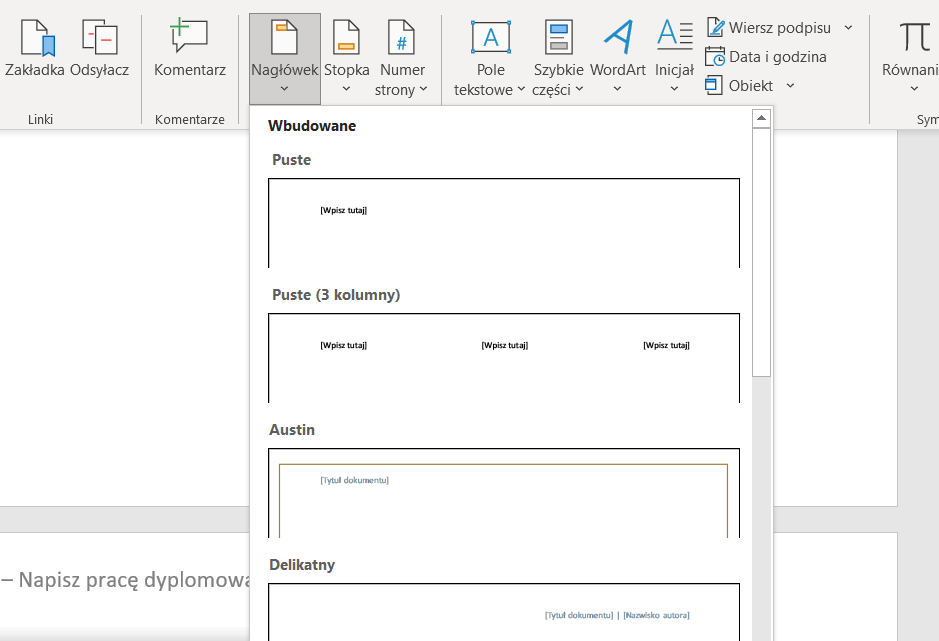
Przejdź do karty Wstawianie i rozwiń kliknięciem przycisk Nagłówek.
Przewiń listę wbudowanych w edytor szablonów nagłówków strony i wybierz kliknięciem jeden z nich.
Poniższy ekran pokazuje moment wybierania szablonu nagłówka.
Wybór szablonu nagłówka
Do wyboru masz 20 gotowych szablonów nagłówka – oczywiście każdy wstawiony nagłówek oparty na szablonie możesz dowolnie zmodyfikować.
Gdy wybierzesz szablon (wybierzemy w tym miejscu szablon o nazwie Linia boczna), edytor przejdzie w tryb projektowania zawartości nagłówka.
Tryb edycji pierwszego nagłówka
Po lewej stronie karty będzie widoczny przycisk Nagłówek, który po rozwinięciu pozwoli wprowadzić inny szablon, zastępujący aktualny.
Zwróć od razu uwagę, że możesz ręcznie regulować odległość nagłówka od górnego brzegu strony, zwiększając lub zmniejszając suwakami domyślną wartość 1,25 cm. Zwiększanie tej wartości powoduje przesuwanie się pola nagłówka w dół i zwiększanie odstępu od górnego marginesu strony.
Szablony nagłówków zawierają wbudowane formanty, jak pole na tytuł dokumentu, rok czy datę. W przypadku pola tytułu dokumentu wstaw po prostu kursor do pola i podaj tytuł.
Gdy wyprowadzisz kursor poza formant (tutaj, Tytuł dokumentu) – w tym celu możesz kliknąć myszką tytuł formantu i wyprowadzić kursor klawiszami strzałek na klawiaturze – będziesz mógł wpisać dowolny tekst, a także wprowadzić inne gotowe elementy.
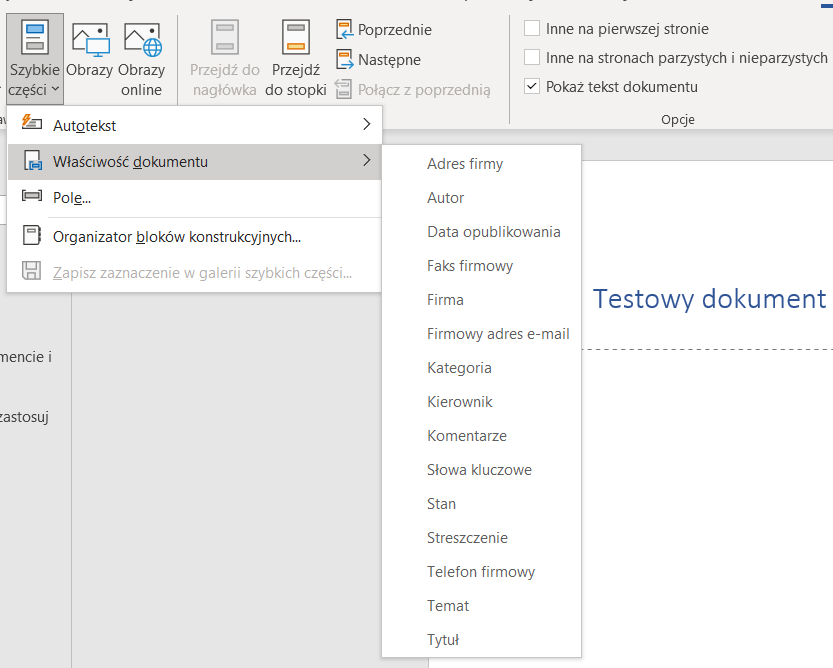
W trybie edycji nagłówka kliknij przycisk Szybkie części.
Wybierz w menu Właściwości dokumentu – potrzebny formant.
Wstawianie do nagłówka tzw. szybkiej części
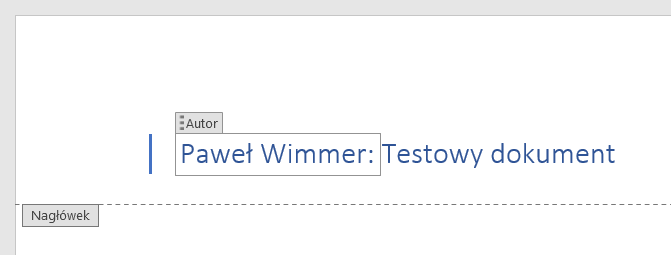
Dla przykładu, wstawimy formant wyświetlający imię i nazwisko autora. Format ten ustawiamy przed formantem tytułu i dopisujemy jeszcze dwukropek oddzielający oba formanty.
Kolejny formant w nagłówku
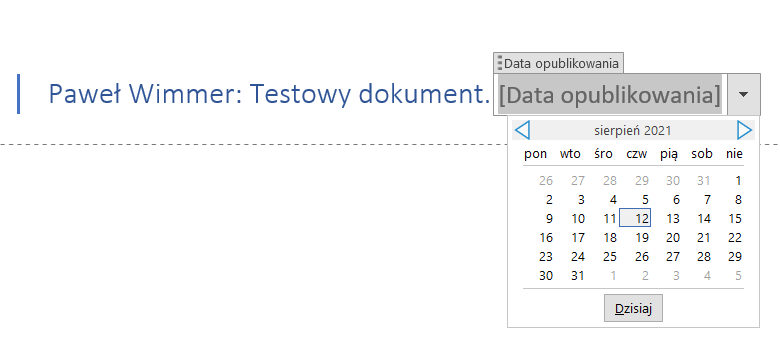
A tutaj jeszcze data.
Data w nagłówku
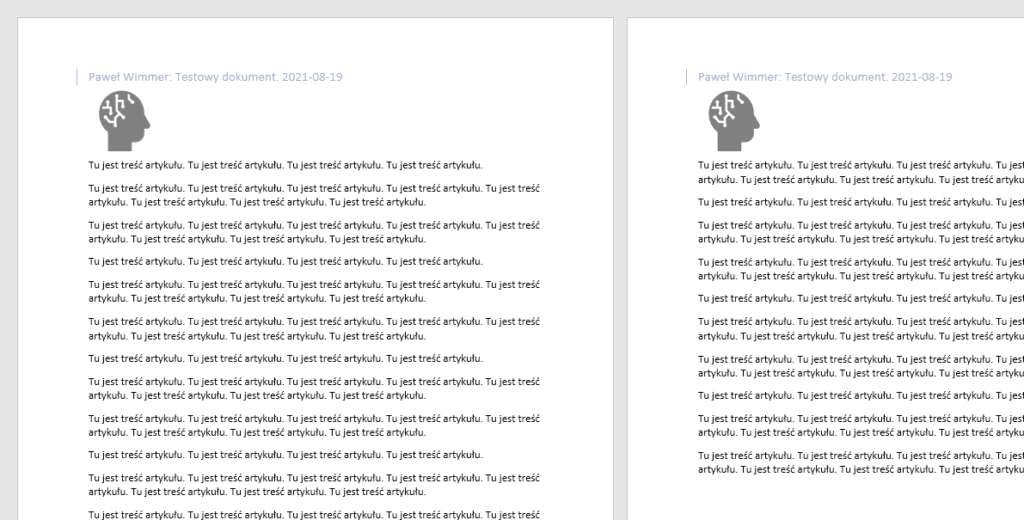
Oczywiście możesz wpisywać dowolną zawartość, nawet ilustracje.
Ilustracja umieszczona w nagłówku
Ponieważ rozpatrujemy w tym miejscu najprostszy przypadek nagłówka (dokument bez sekcji i brak elementów dynamicznych), możemy stwierdzić, że zawartość nagłówka zostanie powielona w takiej samej postaci na wszystkich stronach dokumentu.
Oczywiście to tylko możliwy, prosty przypadek – do dyspozycji mamy szereg technik urozmaicających nagłówki (i stopki), które omawiamy w kolejnych wpisach.