Streszczenie: We wpisie wyjaśnimy, jak zmieniać style nagłówków znajdujących się w dokumencie oraz jak zmienić formatowanie samego spisu treści tworzonego na ich podstawie.
Problem dotyczy zarówno stylów odpowiadających za wyświetlanie w dokumencie nagłówków różnych stopni, jak i wygenerowanego na ich podstawie spisu treści.
Aby zmienić styl nagłówka:
Przejdź do karty Narzędzia główne.
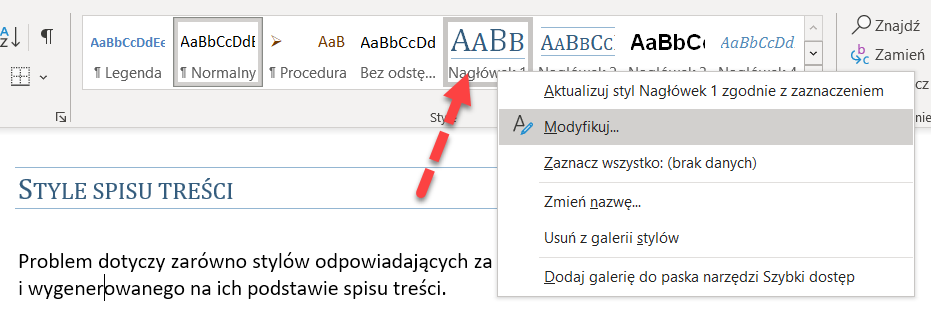
Kliknij prawym przyciskiem myszki nad stylem nagłówka wybranego stopnia znajdującym się w galerii szybkich stylów w sekcji Style i wybierz polecenie Modyfikuj.
Zmiana formatowania szybkiego stylu
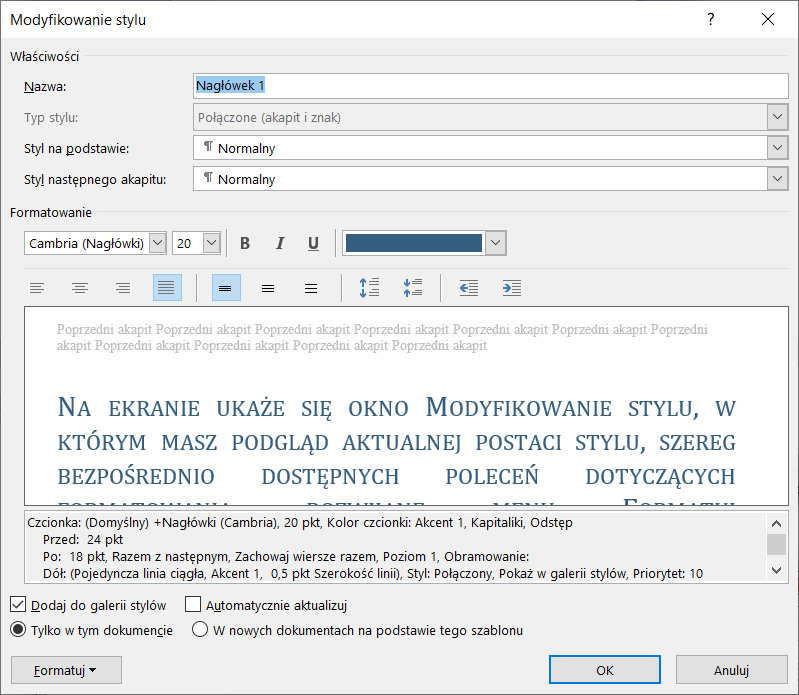
Na ekranie ukaże się okno Modyfikowanie stylu, w którym masz podgląd aktualnej postaci stylu, szereg bezpośrednio dostępnych poleceń dotyczących formatowania, rozwijane menu Formatuj z formatowaniem szeregu dalszych elementów, wreszcie podgląd dokonywanych zmian.
Okno zmiany formatowania
Wypróbuj kilka zmian, np. zmień czcionkę i jej wielkość, atrybuty, wyrównanie do marginesów, kolor, wielkość interlinii czy wcięcie. Obserwuj zmiany na podglądzie.
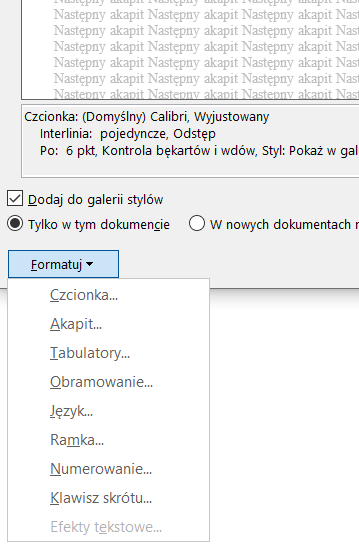
Gdy klikniesz przycisk Formatuj na dole, zobaczysz dalsze ustawienia zgrupowane w bloki.
Dalsze możliwości definiowania stylu
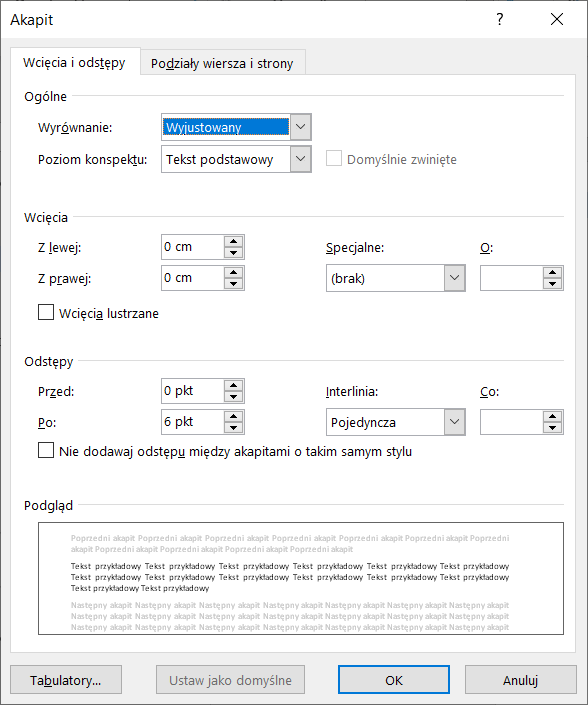
Wybranie konkretnej opcji w menu spowoduje wyświetlenie okna zawierającego zbiór ustawień – przykładowo, dla akapitu:
Formatowanie akapitu
Poeksperymentuj z ustawieniami, zmieniając wartości parametrów – tylko żywa praktyka da niezbędne doświadczenie potrzebne do modyfikowania stylów.
I ważna informacja – w oknie Modyfikowanie stylu domyślnie zaznaczona jest opcja Tylko w tym dokumencie. Oznacza to, że dokonane w stylu zmiany będą dotyczyć jedynie aktualnie redagowanego dokumentu. Gdy natomiast zaznaczysz opcję W nowych dokumentach na podstawie tego szablonu, w każdym nowym dokumencie opartym na tym szablonie będą obowiązywać zmiany stylu, które wprowadziłaś.
I jeszcze jedna praktyczna porada. Załóżmy, że masz fragment tekstu sformatowany w jakiś szczególny sposób i chciałbyś mieć takie formatowanie nagłówka w całym dokumencie. Wykonaj wtedy następującą czynność:
Ustaw kursor w tekście.
Kliknij prawym przyciskiem myszki nad stylem nagłówka w galerii szybkich stylów i wybierz polecenie Aktualizuj Nagłówek 1 zgodnie z zaznaczeniem.
W rezultacie w galerii szybkich stylów nagłówek zostanie zmieniony, a co więcej, zmieni się wygląd wszystkich nagłówków danego stopnia znajdujących się w redagowanym dokumencie. Jednak będzie to dotyczyć wyłącznie danego dokumentu – trwała zmiana na przyszłość wymaga uruchomienia okna modyfikowania stylu i wybrania wspomnianej już opcji W nowych dokumentach na podstawie tego szablonu.
Do tego momentu mówiliśmy w tym wpisie o formatowaniu nagłówków widocznych w dokumencie, które staną się tworzywem dla spisu treści. A teraz przyjrzyjmy się, jak zmodyfikować styl spisu treści tworzonego na podstawie nagłówków. Od razu wyraźnie podkreślmy, że style w spisie treści nie mają nic wspólnego ze stylami samych nagłówków – to dwa oddzielne sposoby formatowania. To, że nagłówek jest na przykład sformatowany czcionką Cambria nie oznacza wcale, że taką samą czcionką jest formatowany spis treści.
Gdy wstawiasz do dokumentu definicję spisu treści, co opisaliśmy wyżej, możesz dokonać edycji stylów. Jeśli jest to Spis automatyczny, to po wstawieniu definicji i wygenerowaniu przynajmniej fragmentu spisu wykonaj następujące czynności:
Kliknij prawym przyciskiem myszki nad dowolną pozycją spisu i wybierz polecenie Edytuj pole.
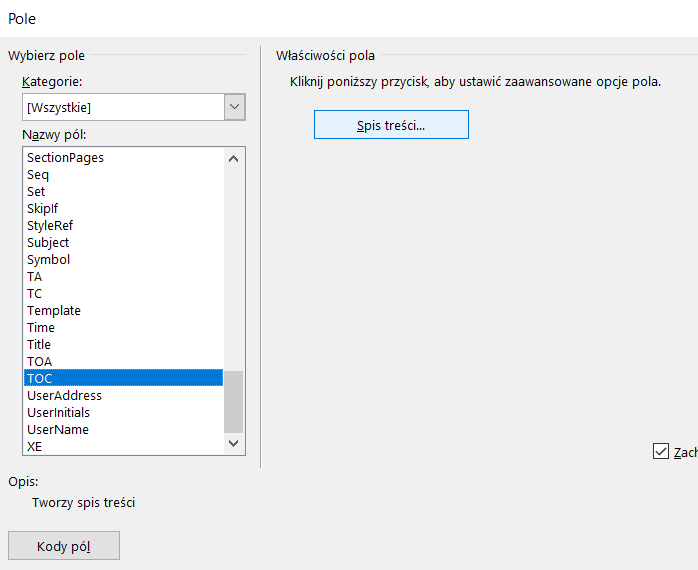
W oknie Pole znajd pozycję TOC.
Wybieranie pola Spis treści
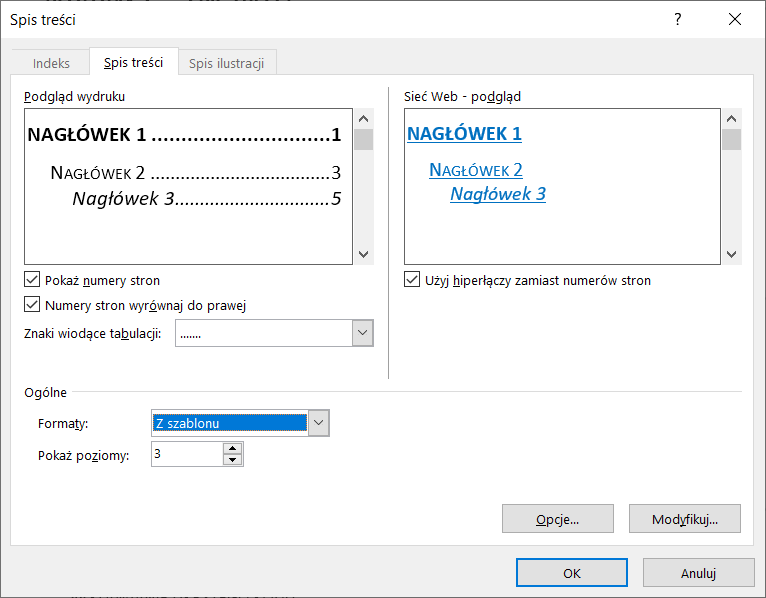
Kliknij Spis treści, aby wywołać okno Spis treści.
Domyślna definicja Spisu treści
Kliknij przycisk Modyfikuj.
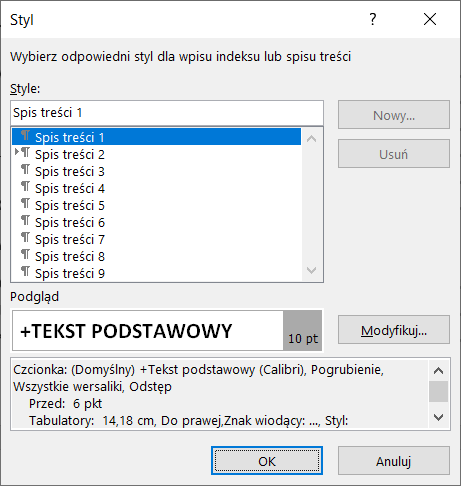
W oknie zaznacz styl Spis treści 1 i kliknij Modyfikuj.
Modyfikowanie poziomów spisu treści
W znanym już oknie Modyfikowanie stylu zmień formatowanie pierwszego poziomu spisu treści.
W analogiczny sposób zmodyfikuj te poziomy, które będą ci potrzebne.