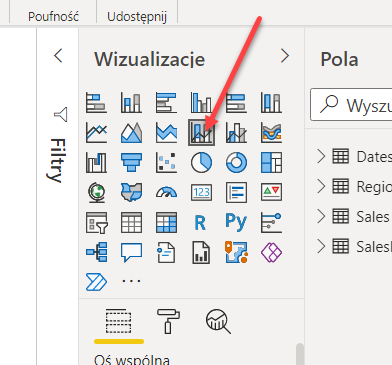
Przejdź do panelu Wizualizacje i kliknij ikonę wykresu Liniowy i skumulowany kolumnowy.
Wykres liniowy i skumulowany kolumnowy
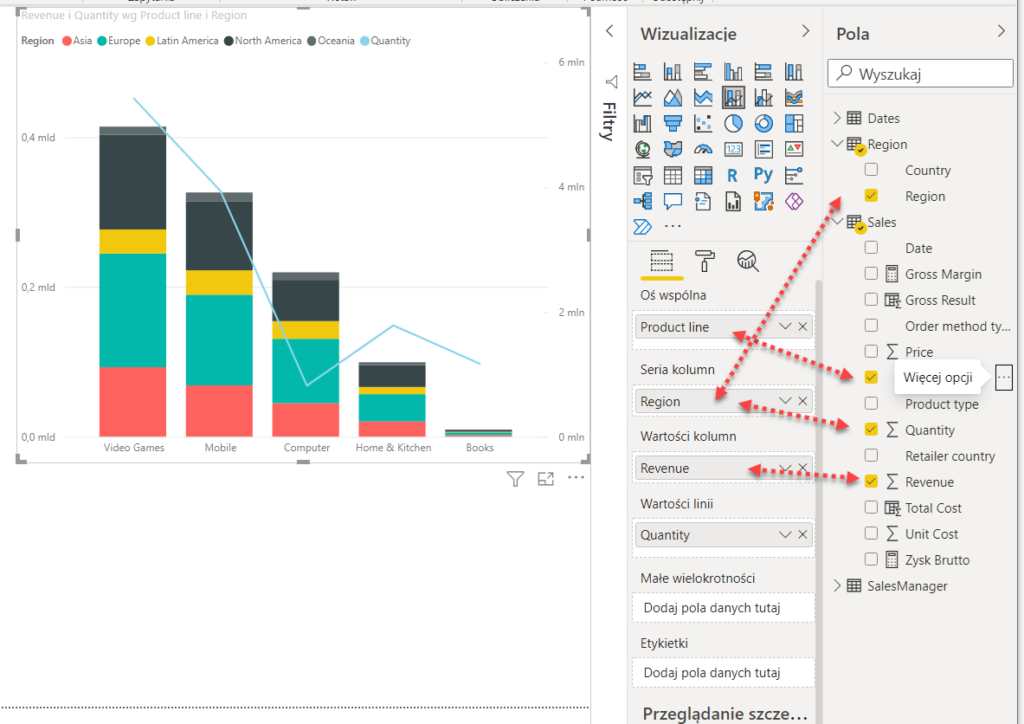
Przeciągnij pola Product line, Region,Revenue i Quantity na komponenty wykresu.
Wykres combo po podaniu danych
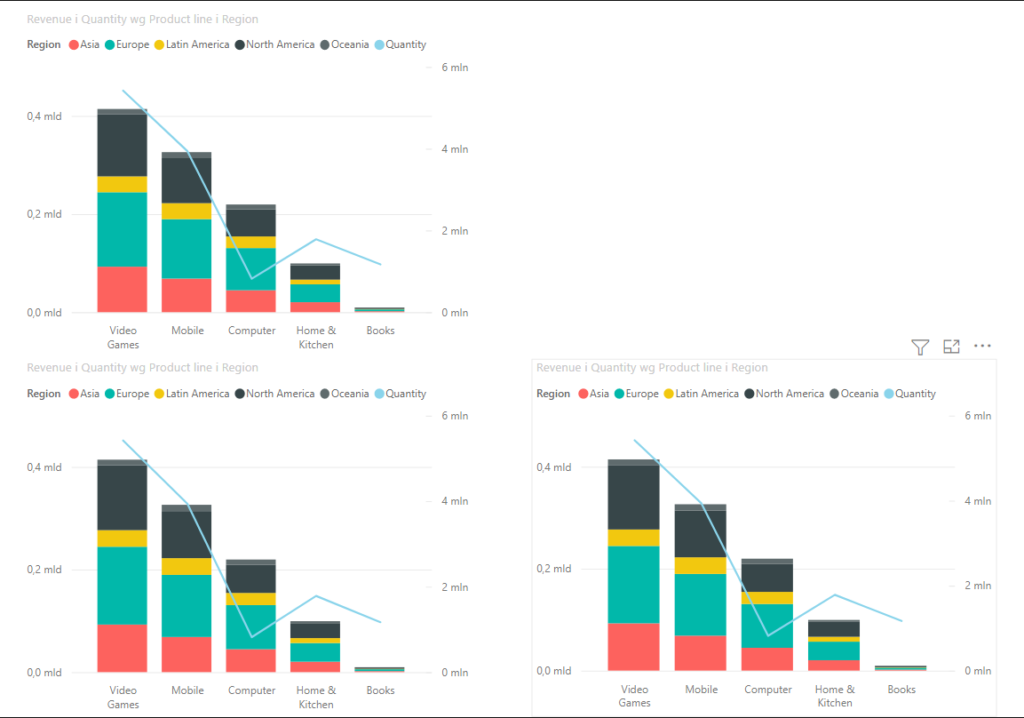
Skopiuj wykres do schowka i wklej go jeszcze dwa razy, aby otrzymać trzy wykresy.
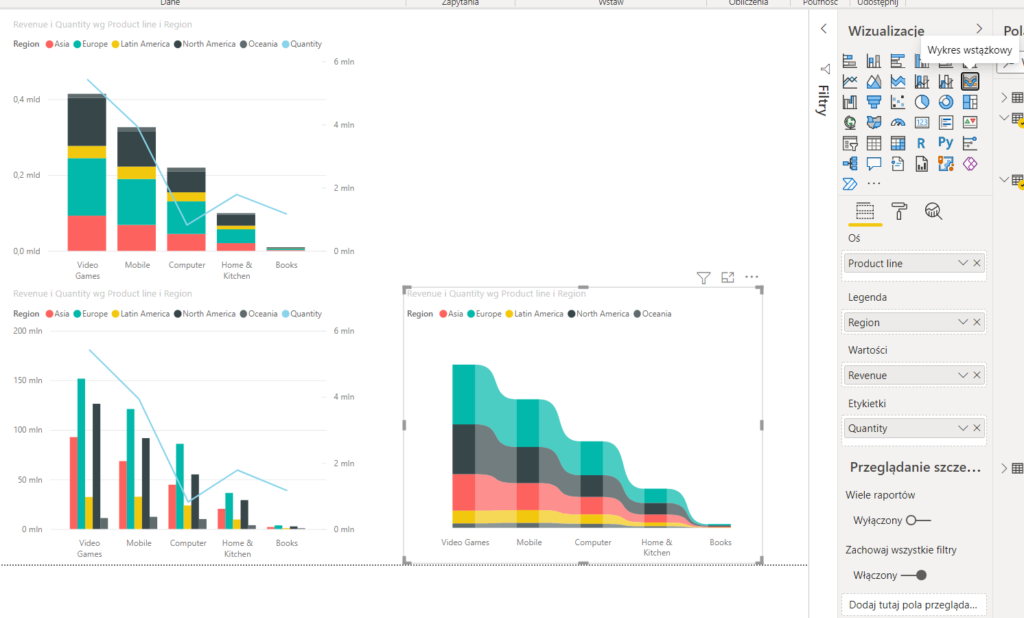
Zaznacz drugi wykres i w panelu Wizualizacje kliknij Wykres liniowy i kolumnowy grupowany. Zaznacz trzeci wykres i kliknij Wykres wstążkowy.
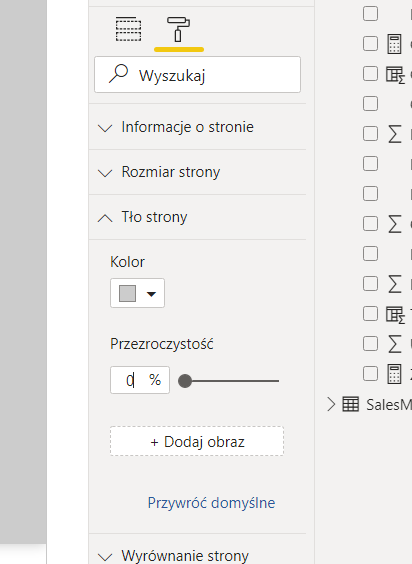
Kliknij obszar poza wykresami, aby usunąć ich zaznaczenie. Przejdź do panelu Wizualizacje, karty Format.
Rozwiń Tło strony i ustaw kolor tła na biały 20% i przezroczystość 0%.
Zmiana wartości tła
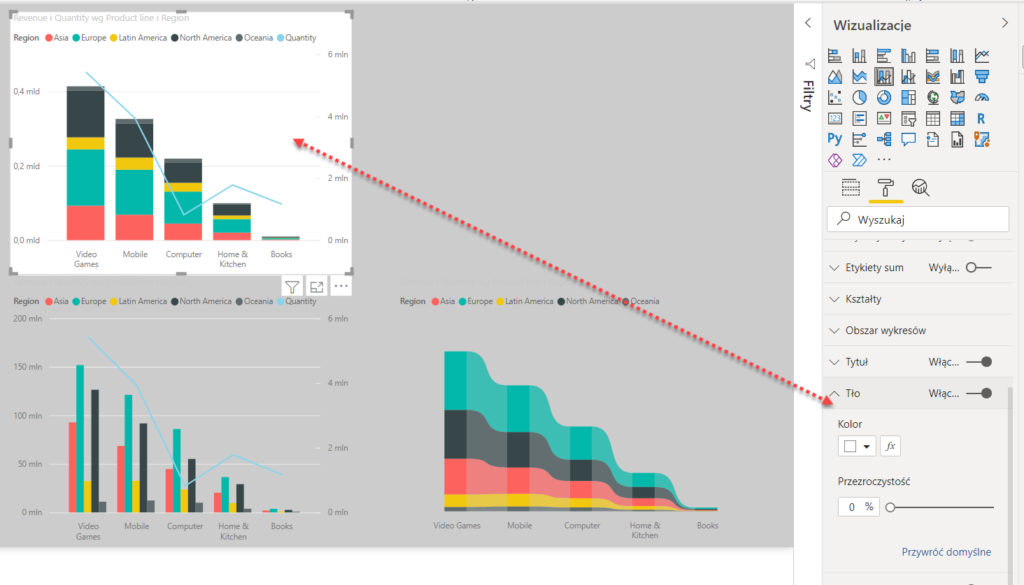
Zaznacz pierwszy wykres, przejdź do panelu Wizualizacje, do karty Format, włącz Tło, ustaw kolor Biały i przezroczystość 0%.
Zaznacz drugi wykres i wybierz kolor tła Niebieski 40% jaśniejszy i przezroczystość 50%. Zaznacz trzeci wykres i wybierz kolor Purpurowy 40% jaśniejszy i przezroczystość 50%. Wykresy po zmianach wyglądają teraz tak:
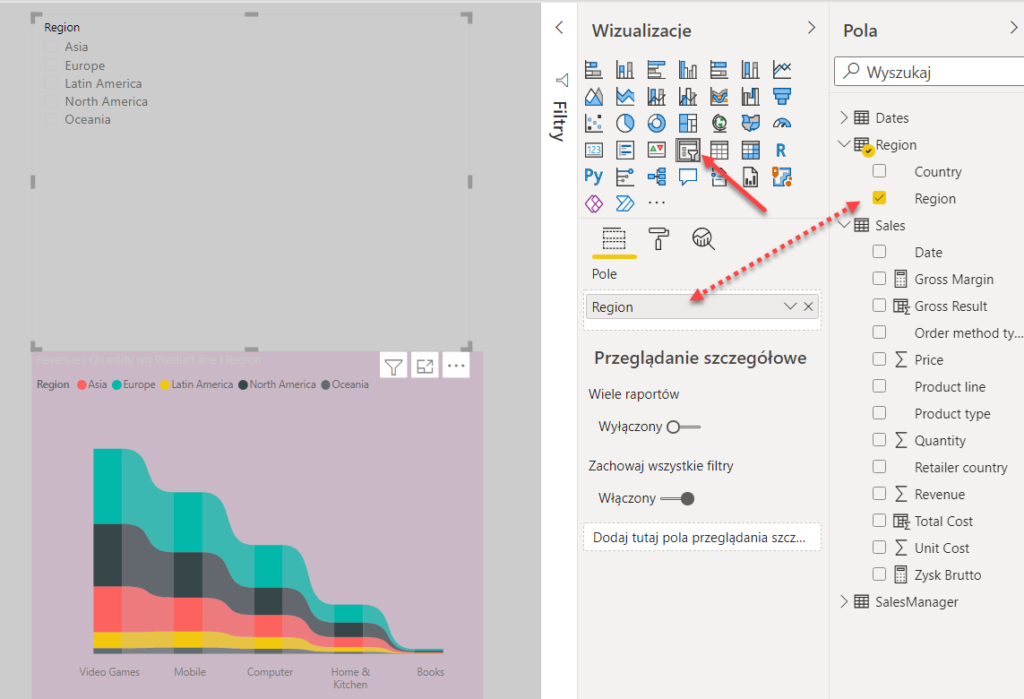
Kliknij obszar poza wykresami, aby usunąć ich zaznaczenie. W panelu Wizualizacje kliknij ikonę Fragmentatora i przeciągnij pole Region na komponent Pole.
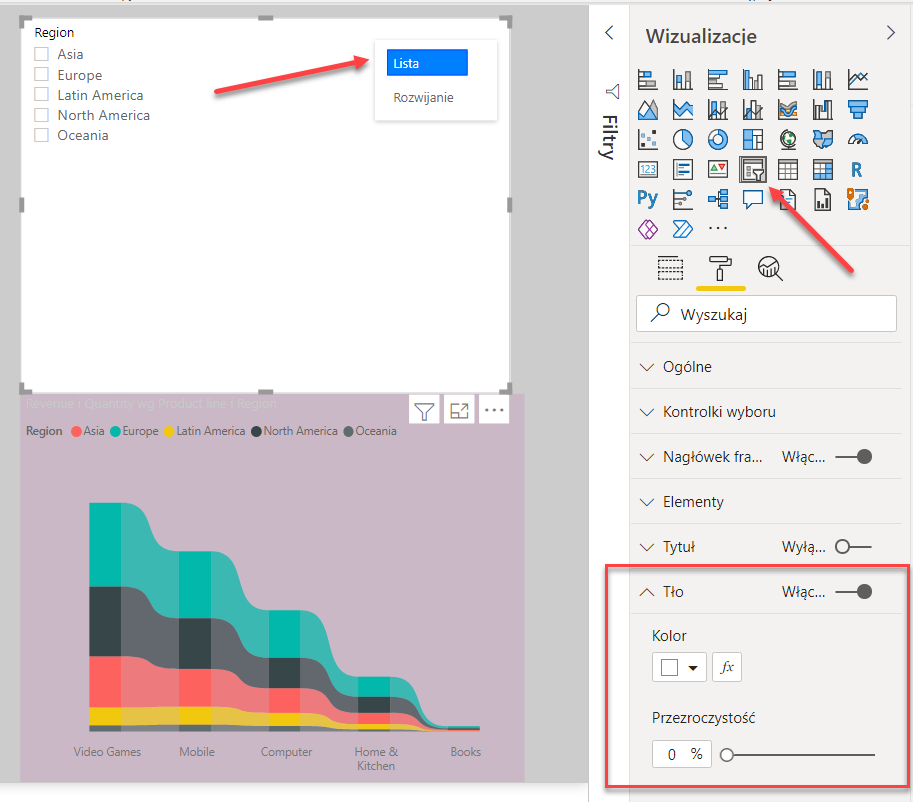
Zaznacz pole Fragmentatora, a w panelu Wizualizacje przejdź do karty Format, włącz tło i ustaw kolor Biały, a przezroczystość 0%.
Upewnij się, że filtrem jest Lista.
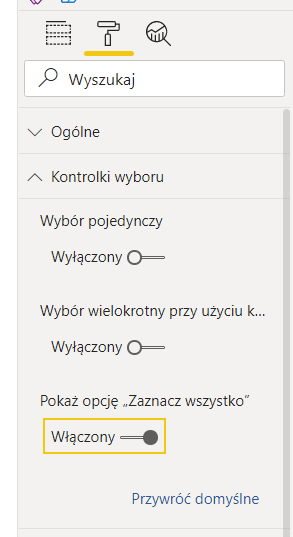
Zaznacz obszar Fragmentatora, przejdź do Wizualizacji i karty Format. Rozwiń Kontrolki wyboru i wyłącz dwie pierwsze, natomiast włącz opcję Zaznacz wszystko.
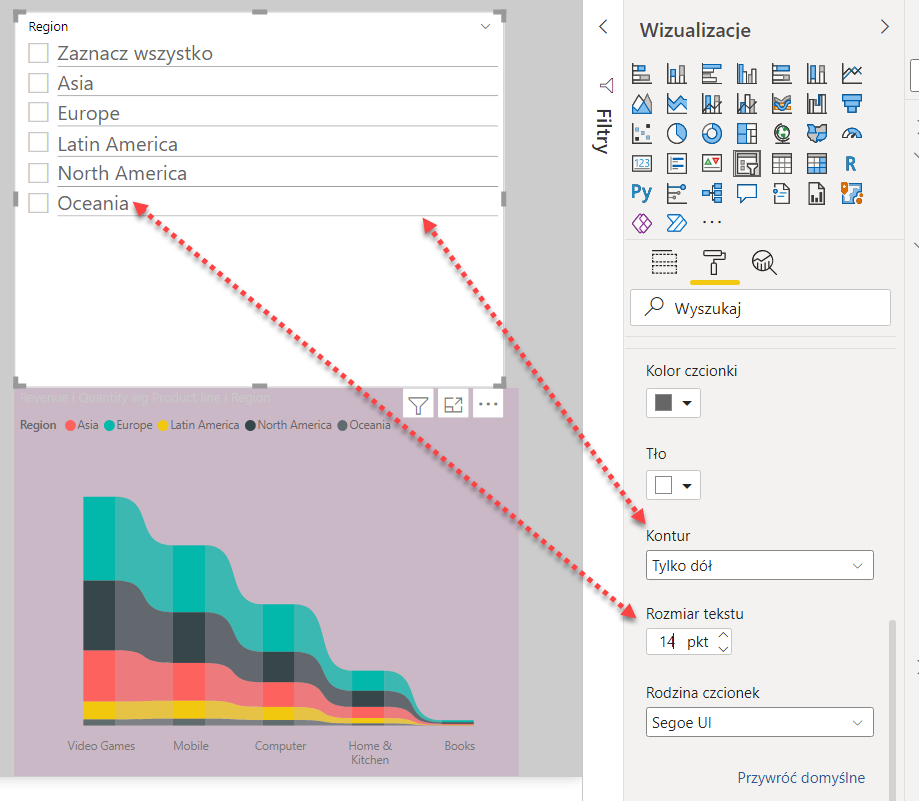
Rozwiń Elementy i zmień Kontur na Tylko dół, a wielkość czcionki na 14.
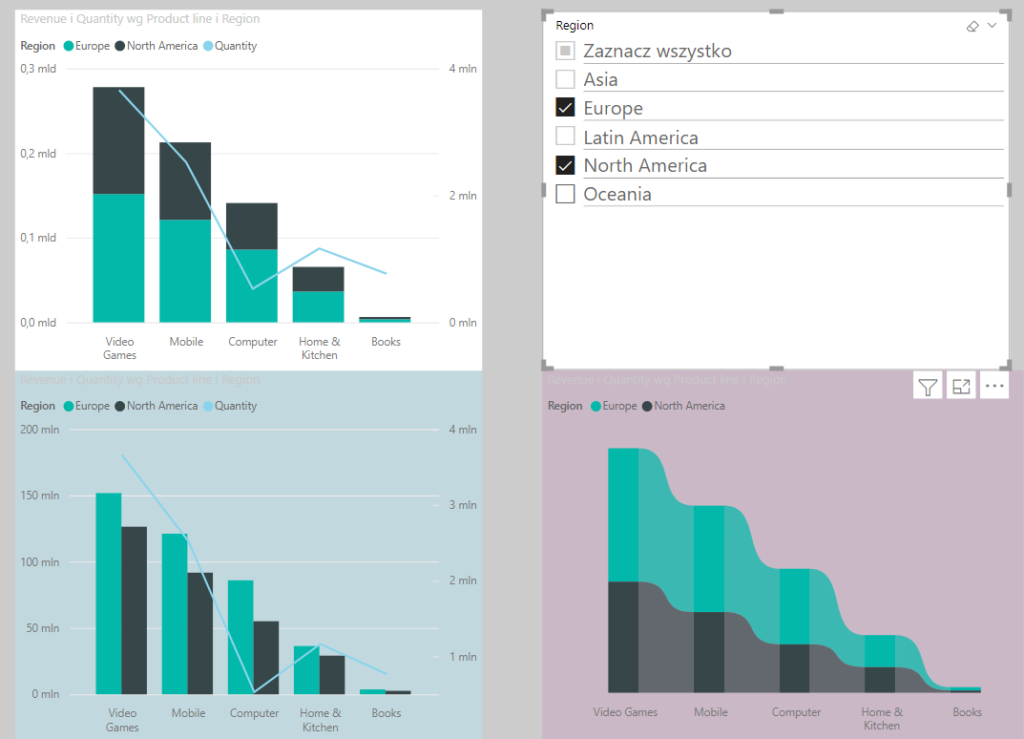
Przetestuj filtr, zaznaczając różne kombinacje kontynentów lub wszystko.