Zapewne znacznie częściej będziemy korzystali z innego źródła wykresu, mianowicie z opracowanego uprzednio arkusza kalkulacyjnego – tabeli danych i wykresu. Praca z Arkuszami Google nie jest jednak przedmiotem tej publikacji, zatem ograniczymy się jedynie do pokazania przykładu.
Aby wstawić wykres z już istniejącego arkusza, w menu Wstaw wybierz polecenie Wykres, a następnie Z arkuszy.
W wyświetlonym oknie Wstaw wykres przewiń listę znalezionych arkuszy i zaznacz szukany arkusz myszą. Kliknij Wybierz.
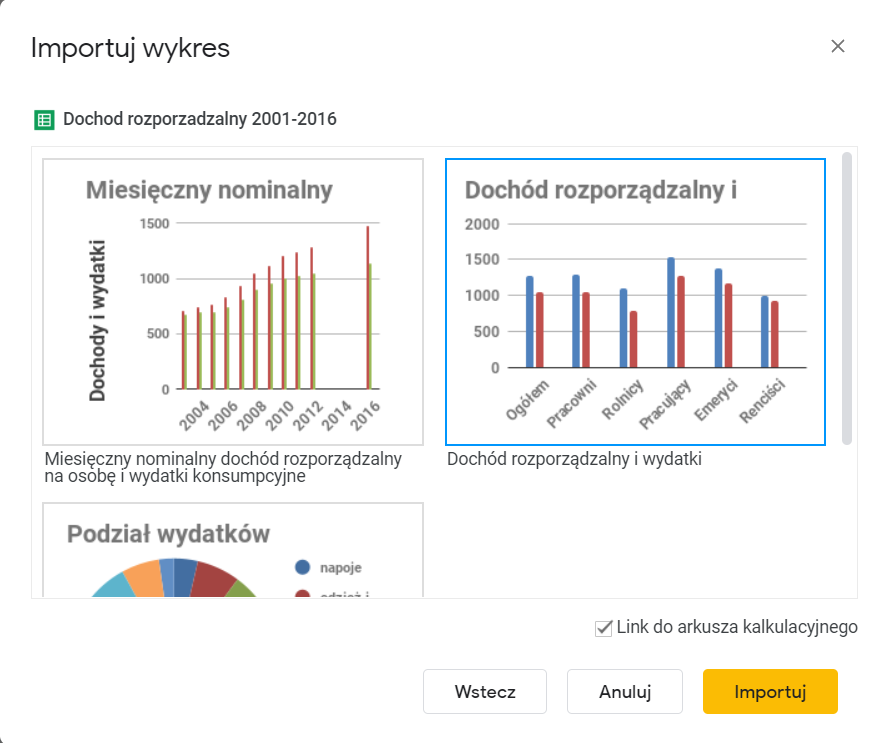
Gdy ukaże się lista wykresów zawartych w arkuszu, wybierz potrzebny Ci element.
Zauważ, że zaznaczona jest opcja Link do arkusza kalkulacyjnego, co pozwoli zachować połączenie wykresu z prezentacją i zmianę zawartości slajdu, gdy zmieni się źródło, czyli dane w arkuszu.
Wybieranie importowanego wykresu
Wykres wstawiony do slajdu zawiera link do źródła, co pozwala otworzyć arkusz a także przycisk rozłączający źródło i jego wizualizację w Prezentacji.
Wykres osadzony w Prezentacjach
Polecenie Połączone obiekty wyświetla w prawym panelu listę połączeń między Prezentacjami i innymi aplikacjami.
Jak widzimy, mamy tu do czynienia z kolejnym przykładem integracji rozmaitych usług Google i automatycznego przepływania danych między nimi. Dlatego właśnie mówi się potocznie o “ekosystemie”.
Import slajdów z Prezentacji Google
Prezentacja może się składać nie tylko z tworzonych na bieżąco slajdów, ale i zawierać także slajdy utworzone wcześniej w innych prezentacjach Google lub PowerPoint (tylko w nowym formacie z rozszerzeniem .pptx – starszy format .ppt nie jest obsługiwany). Służy temu specjalne narzędzie do importowania slajdów.
Aby zaimportować[1] slajdy z innej prezentacji, w menu Plik wybierz polecenie Importuj slajdy.
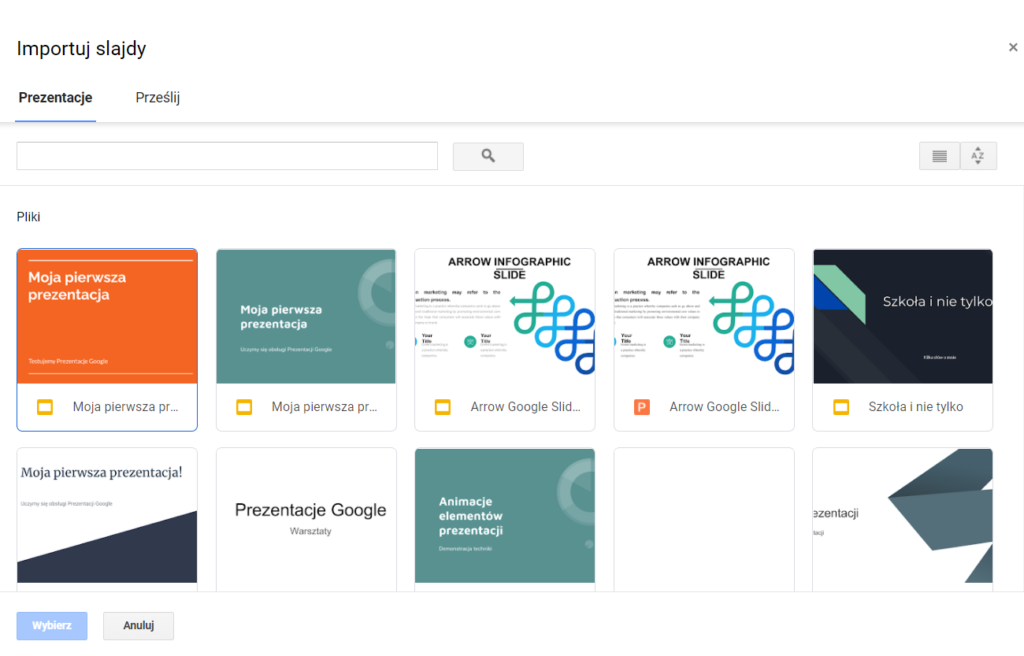
W oknie Importuj slajdy wskaż źródłową prezentację i kliknij przycisk Wybierz.
——–
[1] Norma językowa przewiduje już użycie tej wyklętej kiedyś formy słowa (aspekt dokonany czasownika), choć brzmi ona dalej chropawo.
Wybieranie prezentacji do importu
W oknie Importuj slajdy zaznacz kliknięciami żądane slajdy i kliknij przycisk Importu slajdy.
Domyślnie zaznaczane jest pole wyboru Zachowaj motyw oryginalny, co pozostawia na slajdach motyw z prezentacji źródłowej. Importowane slajdy umieszczane są za aktywnym w danym momencie slajdem prezentacji docelowej.
Oczywiście możesz importować slajdy z kilku innych prezentacji. Można to wykorzystać w praktyczny sposób. Gdy sporządzisz robocze slajdy o jakiejś tematyce, a potem zechcesz je wykorzystać w jednej czy kilku prezentacjach docelowych, wykorzystaj właśnie funkcję importu. Wówczas prezentacje robocze byłyby czymś w rodzaju brudnopisu, kontenera o roboczym charakterze.
Wybieranie slajdów do prezentacji
Trzeba pamiętać, że import slajdów nie wiąże ze sobą obu prezentacji. Gdy zaimportujesz slajd, zmiana jego postaci w prezentacji źródłowej nie spowoduje automatycznej zmiany w prezentacji docelowej.
Łączenie slajdów z dwóch prezentacji
Jeśli zechcesz wykorzystać slajdy z innej prezentacji, ale wiesz, że prezentacja ta jest modyfikowana, podlega zmianom, możesz skorzystać z funkcji kopiowania slajdu, która pozwala aktualizować slajd w prezentacji docelowej.
Aby skopiować slajd z innej prezentacji, otwórz ją, zaznacz miniaturę slajdu i naciśnij skrót klawiaturowy Ctrl+C.
Przejdź do prezentacji docelowej i zaznacz myszą miniaturę slajdu, który będzie poprzedzał kopiowany slajd, a następnie naciśnij skrót klawiaturowy Ctrl+V.
Gdy wkleisz slajd, ukaże się okienko z opcjami połączenia slajdu z jego źródłem. Można dopasować styl źródłowego slajdu do stylu docelowego (pierwsza opcja), ale można też zachować styl pierwotny (druga opcja), a nawet dodatkowo utrzymać połączenie (trzecia opcja), co oznacza, że zmiana zawartości slajdu importowanego zostanie odzwierciedlona w prezentacji docelowej.
Opcje iportu slajdu
Co się stanie, gdy zmieni się zawartość slajdu źródłowego? Załóżmy, w naszym przykładzie, że zmieniamy treść w slajdzie źródłowym.
W slajdzie docelowym pojawi się przycisk Aktualizuj – kliknięcie go spowoduje odświeżenie slajdu i wczytanie jego nowej wersji.
Przycisk obok pozwala w dowolnym momencie przejść do prezentacji źródłowej, a także zerwać połącznie (polecenie Rozłącz).
Aktualizacja po zmianie w slajdzie źródłowym
To wygodne narzędzie do komponowania prezentacji z rozmaitych źródeł. Gdy dysponujemy pewnymi materiałami tworzonymi dla jakichś celów, możemy je wielokrotnie wykorzystywać w innych prezentacjach, a zachowanie połączenia spowoduje, że będą zawsze aktualne.
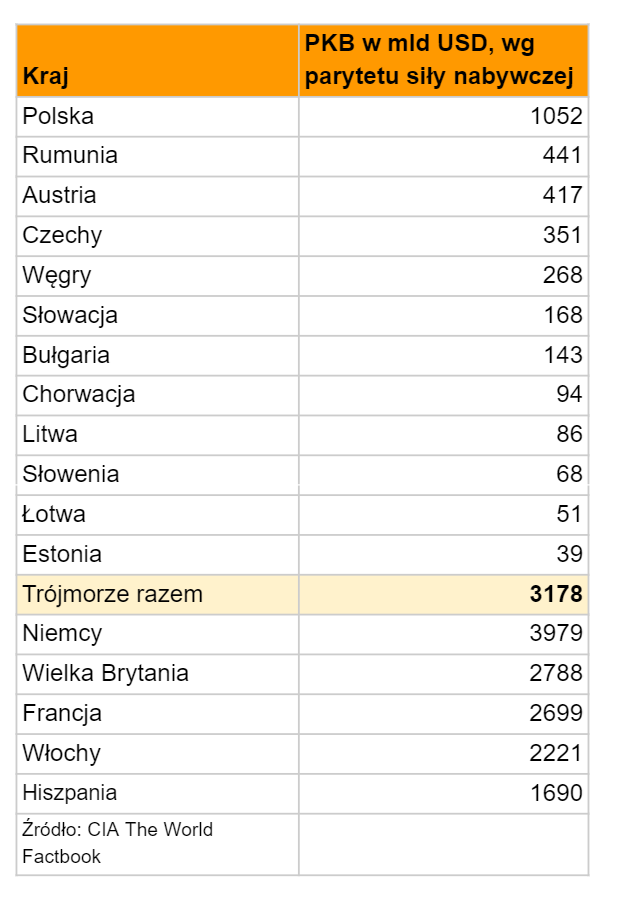
Przykładowo, gdy slajd pokazujący wielkość PKB kilku krajów będę chciał traktować jako źródło aktualnych danych, to kopiując ten slajd do innej prezentacji mogę zachować połączenie, aby aktualizacja danych w slajdzie źródłowym znalazła natychmiast odbicie w prezentacji docelowej. Przykładów konieczności zachowania aktualności danych jest mnóstwo.
Import tabeli z Arkuszy Google
Do slajdów możemy wstawiać zawartość arkusza kalkulacyjnego, kopiując po prostu dane z tabeli. Posłużmy się przykładem, w którym tworzony jest arkusz kalkulacyjny z danymi o PKB wybranych krajów europejskich (może go tworzyć np. nasz współpracownik, a my mamy dostęp do arkusza). Chcąc wykorzystać dane z tego dokumentu otwieramy arkusz i zaznaczamy blokiem potrzebne dane, kopiując je do schowka.
Przechodzimy do prezentacji i w wolnym miejscu wklejamy dane do slajdu. Program zapyta natychmiast, czy chcemy wkleić dane z zachowaniem łącza (Link do arkusza kalkulacyjnego), czy też wkleić je bez połączenia.
Linkowanie tabeli
Po wybraniu pierwszej opcji zobaczymy ramkę z tabelą.
Tabela z innej prezentacji
Gdy w kolejnym roku zmienimy dane w tabeli źródłowej w arkuszu (która pokazuje przecież żywe, dynamiczne dane gospodarcze), na slajdzie ukaże się przycisk informujący o konieczności zaktualizowania tabeli na slajdzie. To kolejny przykład integracji usług i możliwości wykorzystania tego w pracy grupowej, a więc integracji narzędzi i osób, które mogą pracować w różnych miejscach.
Narzędzie to nie działa jednak w przypadku dokumentów tekstowych sporządzonych w Dokumentach Google. Podobnie, nie działa też w przypadku rysunków tworzonych za pomocą usługi Rysunki Google. Teksty czy rysunki są kopiowane bez zachowania łącza z oryginałem.
Import z Google Keep
Google rozwija usługę o nazwie Google Keep. Jest to stosunkowo prosty elektroniczny notes, w którym gromadzimy tworzone doraźnie notatki. Google sukcesywnie integruje tę usługę z innymi swoimi usługami, czego przykładem są właśnie Prezentacje Google.
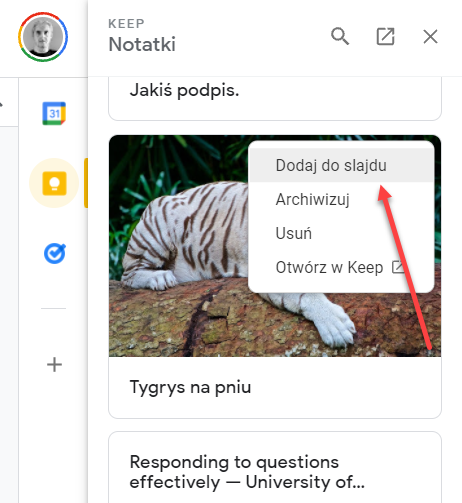
Na prawo od interfejsu Prezentacji widoczny jest pasek z przyciskami uruchamiającymi Google Keep, Kalendarz i Listę zadań. Kliknięcie Keep powoduje wczytanie uproszczonego interfejsu notatnika z listą notatek. Gdy klikniesz przycisk menu notatki, ukaże się lista poleceń, w tym możliwość dodania notatki do aktywnego slajdu.
Do slajdu możesz dodać notatkę dowolnego rodzaju, tekstową czy z ilustracją, a co interesujące, tekst notatki jest edytowalny na slajdzie. Nie zostaje jednak zachowana łączność notatki w Keep ze slajdem – modyfikacja jej treści nie wpływa na postać notatki w prezentacji. Zresztą nie ma to praktycznie żadnego znaczenia – notatka jest tworem ulotnym, o roboczym charakterze, co najwyżej źródłem surowca.