Zaletą pracy w Internecie jest możność pracowania w zespołach ludzkich. Aplikacje Google od początku były projektowane z myślą o współpracy wielu osób. Można pracować wspólnie nad dokumentami tekstowymi, arkuszami czy prezentacjami. Jedna osoba zakłada dokument na swoim Dysku Google, a następnie zaprasza inne osoby do współpracy.
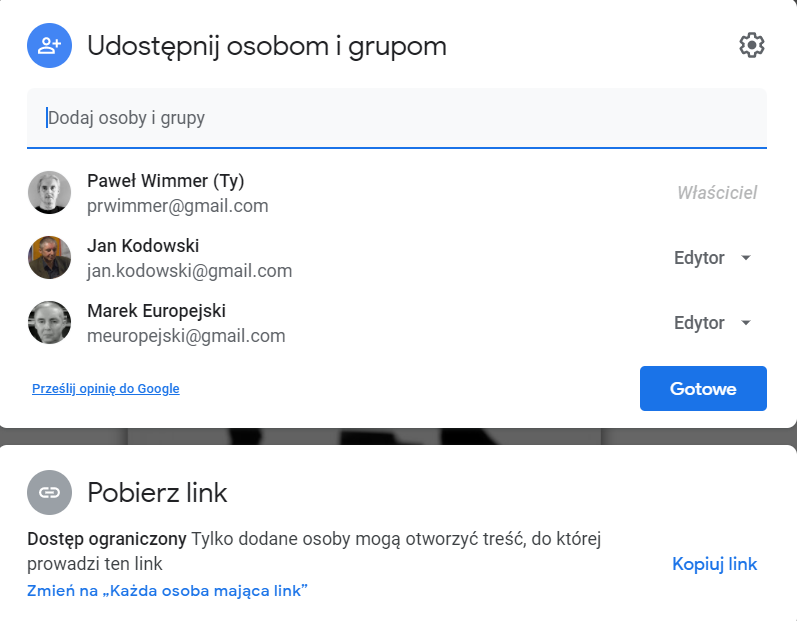
Aby udostępnić prezentację innym osobom, kliknij Udostępnij.
Na ekranie ukaże się okno Udostępnij osobom i grupom.
Udostępnianie prezentacji - zaproszenie
Możesz teraz zaprosić inne osoby mające konto w Google, wpisując ich nazwy lub adresy pocztowe. Najczęstszą opcją będzie zapewne Edytor. Zaproszenie opatrujemy zwykle słownym komentarzem.
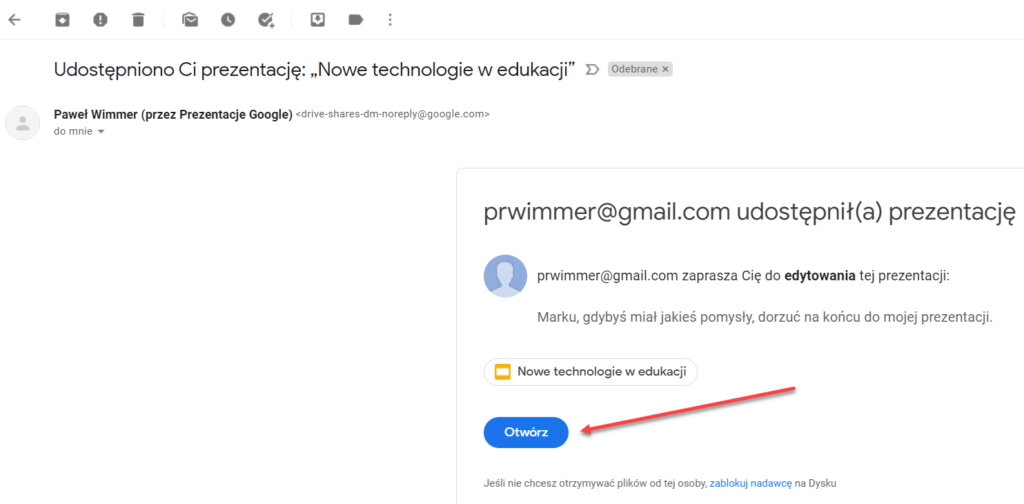
Osoba zaproszona klika otrzymany link i od tej chwili może działać zgodnie z otrzymanymi uprawnieniami, np. edytować.
Udostępnianie prezentacji - odbiór zaproszenia
Prezentacja jest widoczna u osoby zaproszonej na dysku Google, w folderze Udostępnione dla mnie. A nad interfejsem prezentacji widoczne są miniatury osób, które współpracują przy prezentacji.
Dostęp do współdzielonej prezentacji
Gdy dwie osoby pracują nad tym samym dokumentem, mogą nawiązać bezpośrednią rozmowę na czacie. Aby go uruchomić, należy kliknąć ikonę rozmówcy i wyświetlić w ten sposób panel z czatem. Na dole, w prostym okienku, można wpisywać wiadomości i naciśnięciem klawisza Enter wysyłać do rozmówcy. To wygodna forma szybkiej komunikacji, gdy potrzebna jest wymiana informacji między współpracownikami.
Konwersacja współpracujących osób
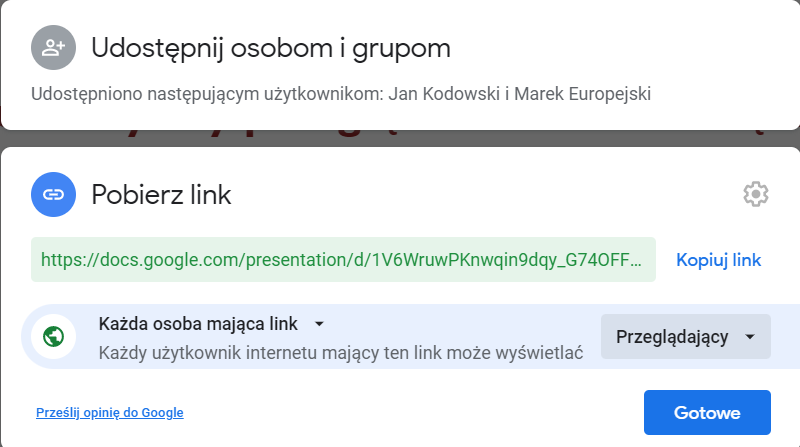
Prezentację można udostępniać nie tylko imiennie, konkretnym osobom, ale i ogólnie, na podstawie upublicznionego adresu. Po ponownym uruchomieniu okienka należy kliknąć Zmień na “Każda osoba mająca link”.
Udostępnianie na podstawie linku
Wybieramy poziom uprawnień (tutaj trzeba być ostrożnym, gdyż link może otrzymać niepowołana osoba), a następnie kopiujemy link i klikamy przycisk Gotowe.
Pobieranie adresu
Zależnie od opcji, osoby mające dostęp na podstawie linku mogą mieć uprawnienie do edytowania prezentacji (nieco ryzykowne, gdy link dostanie się w niepowołane ręce), do komentowania (cenne z uwagi na możliwość uzyskania uwag o pracy) lub jedynie przeglądania. Osoba uruchamiająca prezentację otrzymuje komunikat o poziomie uprawnień w postaci przycisku nad obszarem roboczym – zielonego dla komentowania, zaś niebieskiego dla oglądania. Gdy włączony jest tryb edytowania, nie ma przycisku, a za to włączają się wszystkie narzędzia edycyjne.
Link do prezentacji możesz oczywiście upublicznić za pośrednictwem poczty elektronicznej czy mediów społecznościowych.
Poziom uprawnień - tylko komentowanie
Komentarze
Zarówno właściciel, jak i współedytorzy oraz komentatorzy mają możliwość opatrywania komentarzami wszystkich znajdujących się w prezentacji slajdów. To wygodna forma kontroli pracy nad prezentacją – gdy więcej oczu ją widzi, mniejsze jest ryzyko popełnienia błędów.
Autor (inicjator) prezentacji może komentować sam siebie, zaznaczając elementy i wpisując komentarz, np. dotyczący koniecznej poprawki.
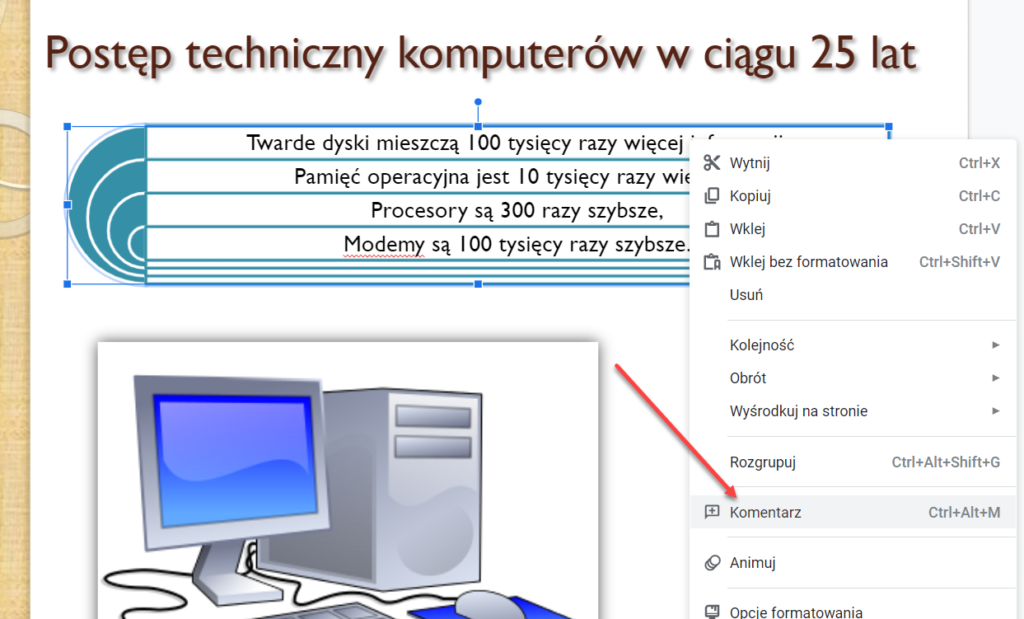
Aby wstawić komentarz, zaznacz element i wybierz w menu Wstaw Komentarz. Alternatywnie możesz się posłużyć poleceniem w menu kontekstowym lub skrótem klawiaturowym Ctrl+Alt+M.
Wstawianie komentarza
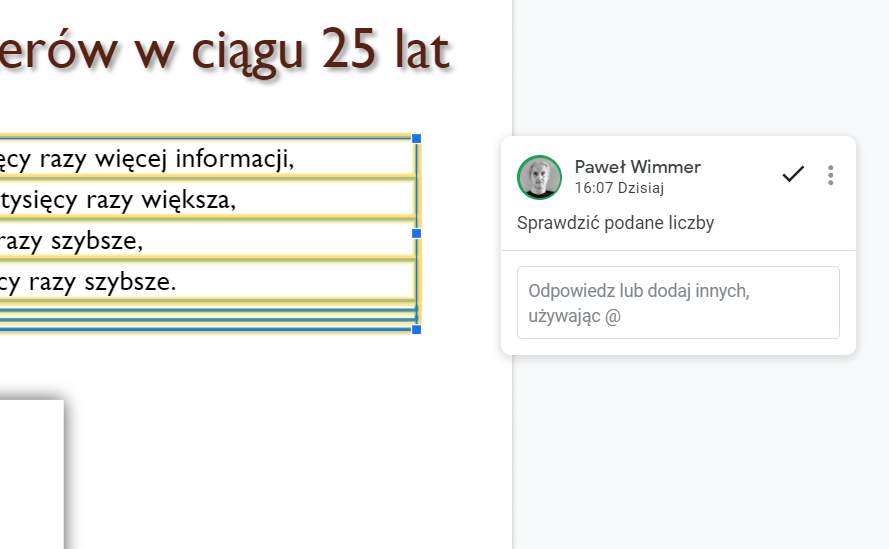
Komentarz widoczny jest po prawej stronie. Kliknięcie komentarza powoduje od razu zaznaczenie obiektu, do którego się odnosi.
Komentarz widoczny po prawej stronie
Po kliknięciu komentarz wyświetlane jest pole na odpowiedź, co jest przydatne przy pracy grupowej – może się zdarzyć, że jeden ze współautorów wstawi komentarz, a drugi odniesie się do niego. Osoba, do której kierowany jest komentarz, otrzymuje powiadomienie pocztą.
Kliknięcie przycisku Zakończ (ptaszek) powoduje zamknięcie wątku (np. gdy problem został rozwiązany) i ukrycie komentarza.
W menu komentarza możesz edytować ponownie swój komentarz, usunąć go, a także uzyskać bezpośredni adres internetowy tego komentarza, który pozwoli podać go innej osobie, np. w poczcie elektronicznej.
Gdy klikniesz przycisk Otwórz historię komentarzy znajdujący się nad prezentacją, ukaże się lista wszystkich komentarzy – klikanie poszczególnych komentarzy przenosi do slajdów, w których się znajdują.
Wymiana komentarzy
Widoczny w okienku przycisk powiadomień pozwala określić, które komentarze generują powiadomienia za pomocą poczty elektronicznej. W przypadku autora prezentacji domyślna wartość to Wszystkie, w przypadku zaproszonych współautorów – dla Ciebie. Można to zmienić, także wyłączyć. Ustawienie dotyczy danej prezentacji.
Historia komentarzy
Jest jeszcze jedna możliwość interakcji uczestników. Możemy utworzyć komentarz, w którym wstawienie znaku “@” lub “+” pozwala wpisać adres poczty elektronicznej (lub wybrać go z listy) i przypisać danej osobie zadanie – osoba może zostać dołączona do dyskusji nad prezentacją. Po adresach wpisujemy treść zadania, zaś pocztą jest wysyłane powiadomienie.
Zadanie dla osoby
Sprawnie funkcjonujący mechanizm komentowania dobrze uzupełnia komunikację współautorów prezentacji za pośrednictwem czatu.