Przystępujemy wreszcie do działań związanych z przykładowym arkuszem danych z kursu Create and Learn.
W interfejsie programu Power BI Desktop sięgamy do polecenia Pobierz dane i wybieramy format Excela jako źródło danych.
Excel jako źródło danych
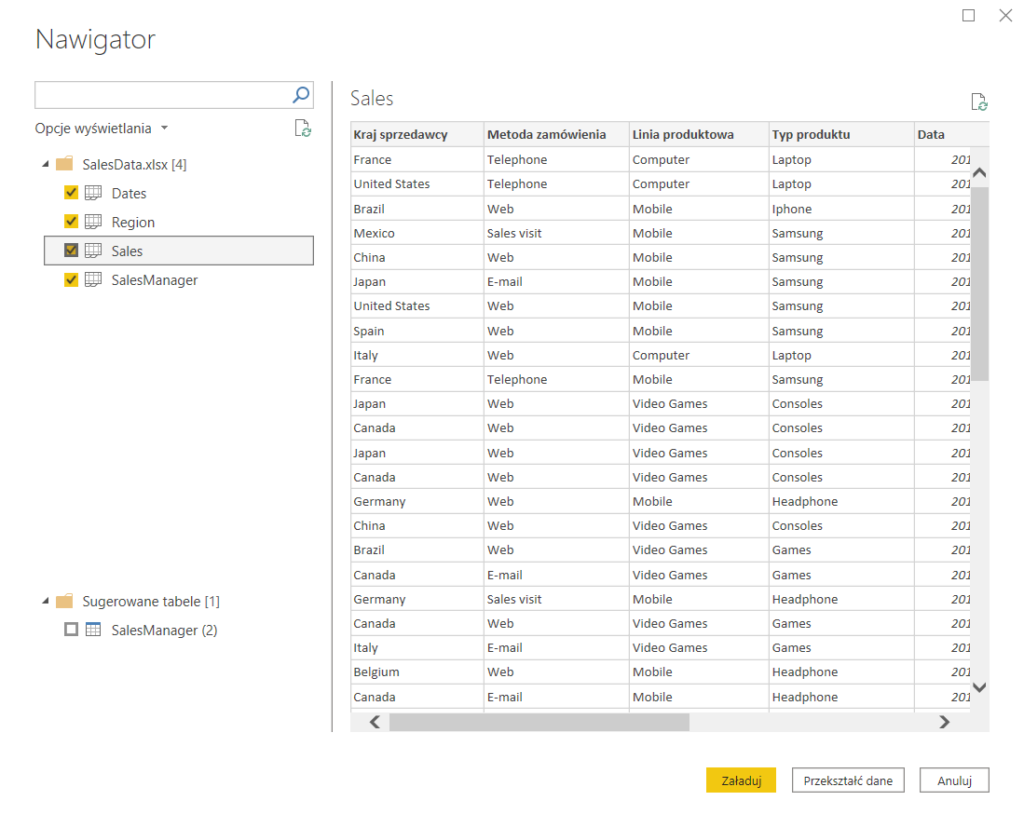
W oknie dialogowym Otwieranie wskazujemy plik ćwiczeniowy SalesData.xlsx. Program łączy się ze źródłem i w oknie Nawigatora ukazuje się lista arkuszy zawartych w skoroszycie. Zaznaczamy wszystkie arkusze “ptaszkami”, aby je wczytać do programu.
Skoroszyt wczytany do Nawigatora
Od razu wczytujemy skoroszyt do programu, klikając w tym celu przycisk Załaduj. Program tworzy połączenia i ładuje wszystkie arkusze.
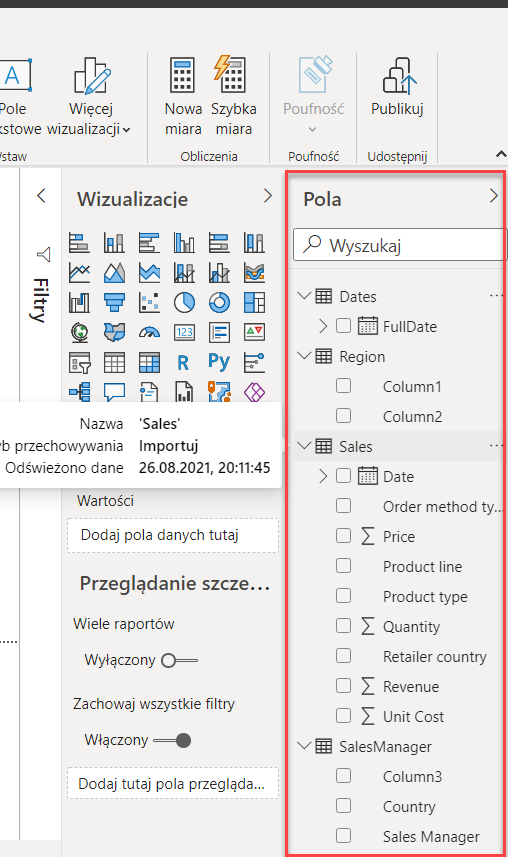
Jesteśmy w widoku Raportu, zaś po prawej stronie, w panelu Pola widzimy wczytane właśnie arkusze Dates, Region, Sales i SalesManager. Gdy kliknięciami rozwiniemy hierarchię, zobaczymy szereg pozycji, które są niczym innym niż tytułami kolumn w tych arkuszach, a więc np. cena, data, ilość czy koszt jednostkowy są tytułami kolumn w arkuszu Sales (sprzedaż).