Prezentowanie informacji jest umiejętnością techniczną i sztuką zarazem, która nabiera wagi we współczesnym świecie powszechnych kontaktów między ludźmi – zarówno osobistych, w świecie realnym, jak i wirtualnych, zwłaszcza w mediach społecznościowych. To swoista sprawność cywilizacyjna, jaką można zalecać każdemu, kto zabiera publicznie głos i robi to regularnie. A takimi osobami są m.in. aktywiści społeczni, tak wyraziście obecni w sferze publicznej po wyborach parlamentarnych z 2015 roku, które w kontekście ostrego sporu politycznego wyzwoliły we wszystkich środowiskach wielkie pokłady społecznej energii.
Jednym z najpowszechniej używanych narzędzi przekazywania informacji – szczególnie w środowisku biurowym czy uczelnianym, są prezentacje. Kiedyś za pomocą prymitywnych (na obecne standardy) technik – tablicy czy rzutnika – dzisiaj z użyciem elektroniki, w pierwszej kolejności komputerów.

To zdjęcie, autor: Nieznany autor, licencja: CC BY-SA

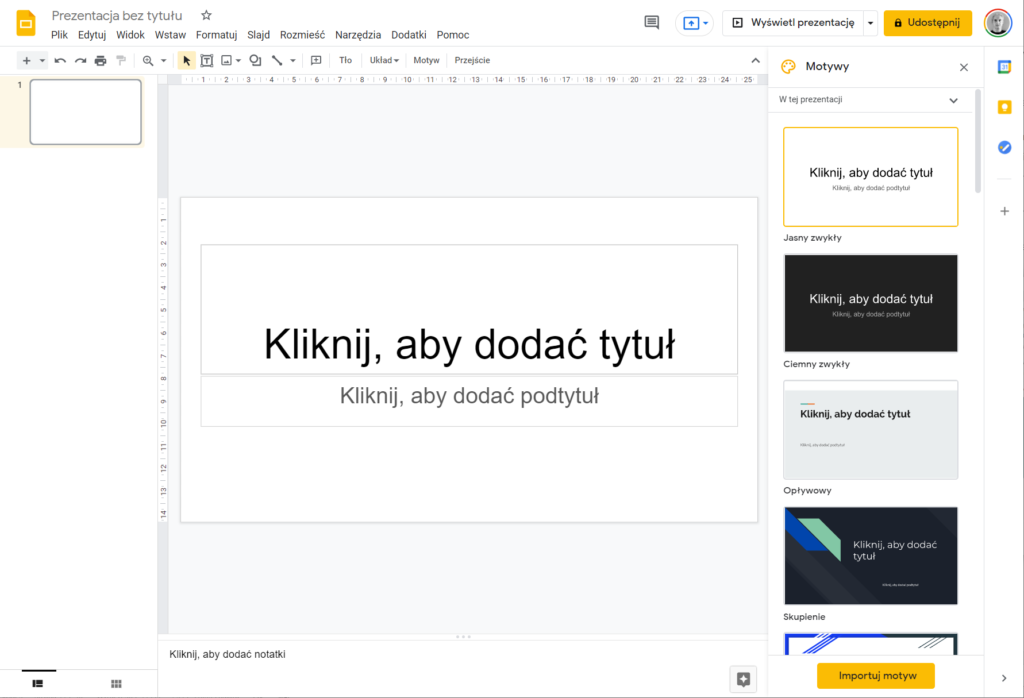
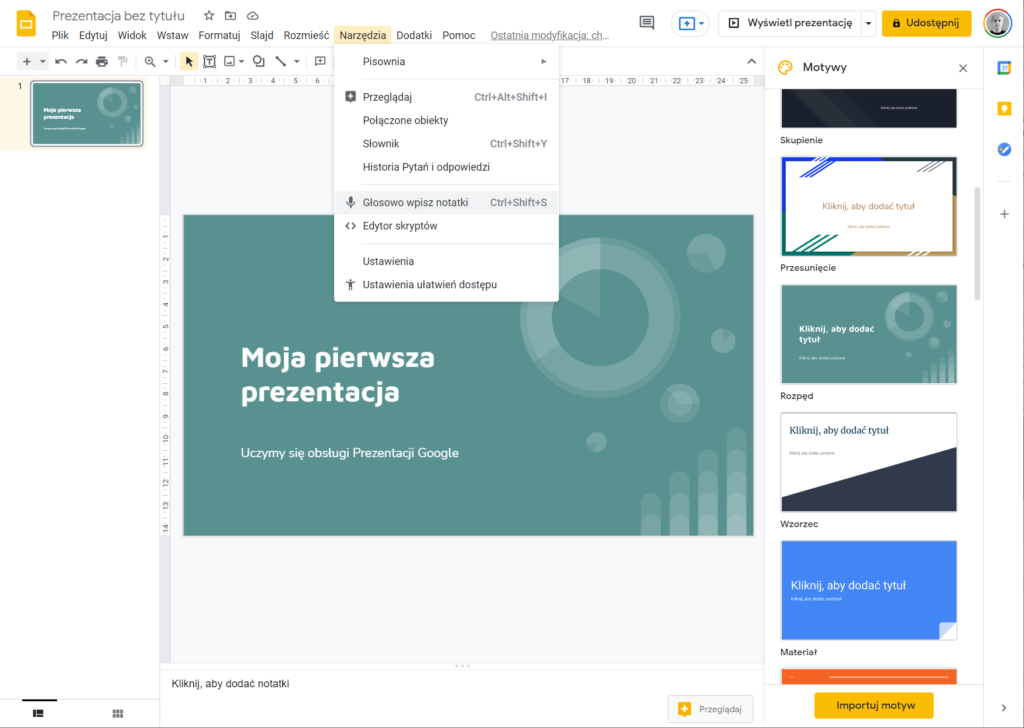
Jest wiele programów i usług internetowych do tworzenia prezentacji. Najpowszechniej używanym programem jest komercyjny PowerPoint (współczesny standard biurowy), ale są też bezpłatny Libre Office Impress, Keynote w środowisku Macintosha, a także płatne i bezpłatne tzw. webaplikacje. Szczególne znaczenie mają tu dwie usługi – internetowa wersja PowerPointa oraz Prezentacje Google. Chcąc pokazać ogólne zasady tworzenia prezentacji, a także praktyczne techniki ich konstruowania, zdecydowaliśmy się na omówienie bezpłatnej usługi firmy Google – szalenie popularnej w Internecie, dostępnej od razu po założeniu konta w “ekosystemie” Google. Istotnym powodem, dla którego wybraliśmy usługę internetową, jest możliwość bezpośredniej współpracy kilku osób przy jednym projekcie, przez Internet. Kładziemy na to silny nacisk – współpraca jest kluczem do sukcesu, a współpraca przez Internet jest wyjątkowo efektywna.
Kurs jest przeznaczony przede wszystkim dla osób początkujących, nienawykłych do stosowania takich narzędzi. Podana tu prosto i przystępnie wiedza będzie stanowić przy okazji swoistą propedeutykę w poznawaniu innych programów i usług, gdyby komuś kiedyś przyszło zmierzyć się z takimi narzędziami. Ale i osoby znające już Prezentacje Google znajdą tu dla siebie przydatne szczegóły. Polecamy kurs szczególnie w środowisku szkolnym – nauczycielom i uczniom.
Prezentacja to nic innego jak zbiór slajdów pokazywanych publiczności jeden po drugim przez prezentera (prelegenta)[1], którym jest zazwyczaj sam ich autor.

W czasach przedkomputerowych slajdami były kartki papieru z treścią, które pokazywano na ścianie czy tablicy za pomocą specjalnego rzutnika. Dzisiaj stosuje się już niemal wyłącznie komputerowe techniki prezentacji, tworząc slajdy za pomocą specjalnych programów. Prezentacja (jako czynność) polega na wyświetlaniu slajdów albo w komputerach widzów, albo na specjalnej tablicy, gdy odbywa się w biurze czy na uczelni, przed zgromadzoną publicznością.
Aby zbudować prezentację, trzeba utworzyć zbiór slajdów z jej treścią, ułożyć je we właściwej kolejności, a następnie sukcesywnie wyświetlać (i na bieżąco omawiać, jeśli to publiczna prezentacja).
Najciekawsze są prezentacje na żywo, z udziałem prelegenta. Slajdy są wtedy jedynie kanwą, szkieletem przekazu, natomiast prelegent, wyświetlając kolejno slajdy, korzysta z zawartej w nich treści jedynie po to, by pokazać kluczowe problemy, by trzymać się pewnej ustalonej kolejności. Jednak sam przekaz jest już budowany na żywo, w oparciu o przygotowane slajdy. Jest rozbudowaniem szkieletu treści – patrząc na przykład na punkt “Najbliższe zadania stowarzyszenia”, prelegent z głowy przedstawia publiczności temat, omawiając go przez kilkadziesiąt sekund czy kilka minut. [2]
Grzechem śmiertelnym wielu niedoświadczonych czy nieprzygotowanych prelegentów jest odczytywanie publiczności treści slajdów i ograniczanie się tylko do tego. Widzowie i słuchacze nie zbierają się w salce wykładowej po to, by im prelegent czytał slajdy. Gdyby takie było zadanie prezentacji, wystarczyłoby ją umieścić w Internecie, a każdy zainteresowany sam by je sobie przeczytał. Prelegent ma jedynie trzymać się szkieletu prezentacji zawartego na slajdach, zaś mówić z głowy. Widzowie z kolei, patrząc na wyświetlane na tablicy slajdy, lepiej rozumieją strukturę całego przekazu, szybciej dostrzegają kluczowe punkty, co znacznie ułatwia zrozumienie całości. Wiedza przekazywana na żywo jest zawsze w jakiejś mierze niespodzianką, niewiadomą, zatem zainteresowanie widzów jest podtrzymywane tutaj w naturalny sposób wynikający z oczekiwania widzów i słuchaczy. Co więcej, w prezentacji na żywo widzowie mają możliwość zadawania pytań (w trakcie lub po prezentacji), a więc uzupełniania informacji o dodatkowe kwestie czy wyjaśnienia niezrozumiałych momentów.

To zdjęcie, autor: Nieznany autor, licencja: CC BY-NC-ND
Inną popularną metodą publikowania prezentacji jest pokazywanie jej w Internecie, bez udziału prezentera. Inny jest wtedy cel prezentacji i wymaga to naturalnie nieco innego układu. Prezentacja musi być bardziej szczegółowa, zawierać więcej treści, gdyż musi w pewnym stopniu zastąpić nieobecnego prelegenta. Prezentacja taka ma wtedy charakter wprowadzenia do jakiegoś tematu, jest zarysem tematyki, daje ogólną orientację.
Jest jednak pewna metoda pośrednia, która może łączyć podstawowe zalety prezentacji wygłaszanej na żywo z pokazywaną przez Internet. Można sporządzić zbiór slajdów, a następnie nagrać wykład, wczytując kolejne slajdy i omawiając je (z użyciem mikrofonu i kamery internetowej), rozwijając szkielet treści. Wymaga to jednak stosowania zewnętrznych programów do rejestrowania czynności na ekranie – jest kilka takich aplikacji w bazie wtyczek da przeglądarek internetowych, jak Chrome czy Firefox.
—-
[1] W dalszym ciągu publikacji posługuję się zamiennie określeniami “prelegent” i “prezenter”, co wynika jedynie z przyczyn stylistycznych.
[2] Kilka lat temu, na konferencji nauczycielskiej w Wydawnictwach Szkolnych i Pedagogicznych, jako współautor podręcznika informatyki dla szkół podstawowych (“Zajęcia komputerowe z pomysłem” dla klas 4-6) miałem wykład o komputerowych technikach edukacyjnych. Sporządziłem uprzednio prezentację składającą się z kilkudziesięciu slajdów, które wyświetlałem kolejno na tablicy, poświęcając każdemu średnio około minuty. Każdy ze slajdów był jedynie kanwą dla narracji wygłaszanej spontanicznie, z głowy. Całość wykładu zamknęła się w trzech kwadransach i chyba udało się nie zanudzić zgromadzonych na sali dziesiątek nauczycieli.