Poniższy wpis jest jednym z najdłuższych wpisów w całym kursie Power BI. Dotyczy najbardziej popularnych rodzajów wykresów – kolumnowego i słupkowego.
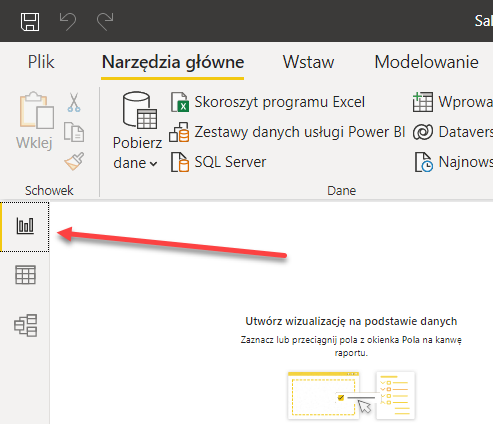
Przejdź do widoku raportu.
Przejście do widoku raportu
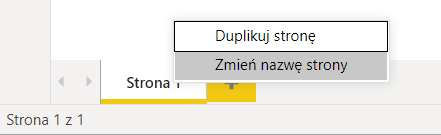
Kliknij prawym przyciskiem myszy etykietę Strona 1 i zmień nazwę na Sales dashboard (lub Pulpit sprzedaży, jeśli wolisz spolszczyć od razu raport).
Zmiana nazwy strony raportu
Utwórz siedem nowych stron (przycisk z plusem) i nazwij je Column and Bar (kolumnowy i słupkowy), Line and Area (liniowy i warstwowy), Combo (wykres kombi), Pie (kołowy), Maps (mapa), Cards and Tables (karty i tabele) i Shapes and Images (kształty i obrazy).
Wykresy słupkowe
Kliknij kartę Column and Bar, a następnie przejdź do panelu Wizualizacje i kliknij pierwszą ikonę, czyli Skumulowany wykres słupkowy.
Skumulowany wykres słupkowy
Program utworzy szkielet wykresu słupkowego – komunikat informuje: Zaznacz lub przeciągnij pola, aby wypełnić tę wizualizację.
Szkielet wykresu słupkowego
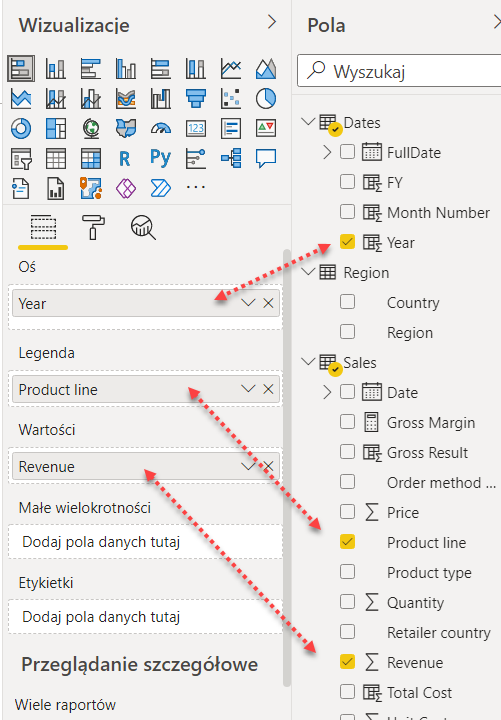
Dodaj jakieś dane do tej wizualizacji, przeciągając wybrane pola z panelu Pola i upuszczając je w specyficznym komponencie. Na tym wykresie dostępnymi komponentami są Oś, Legenda, Wartości i Etykietki.
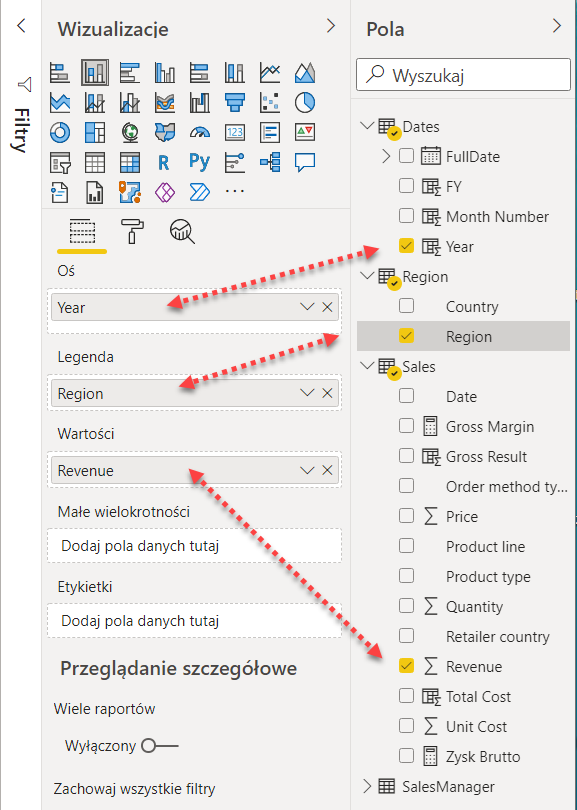
Na komponent Oś przeciągnij pole Year (Rok).
Na komponent Legenda przeciągnij pole Product line (Linia produktu).
Na komponent Wartości przeciągnij pole Revenue (Przychód).
Pola przeciągnięte na komponenty wykresu
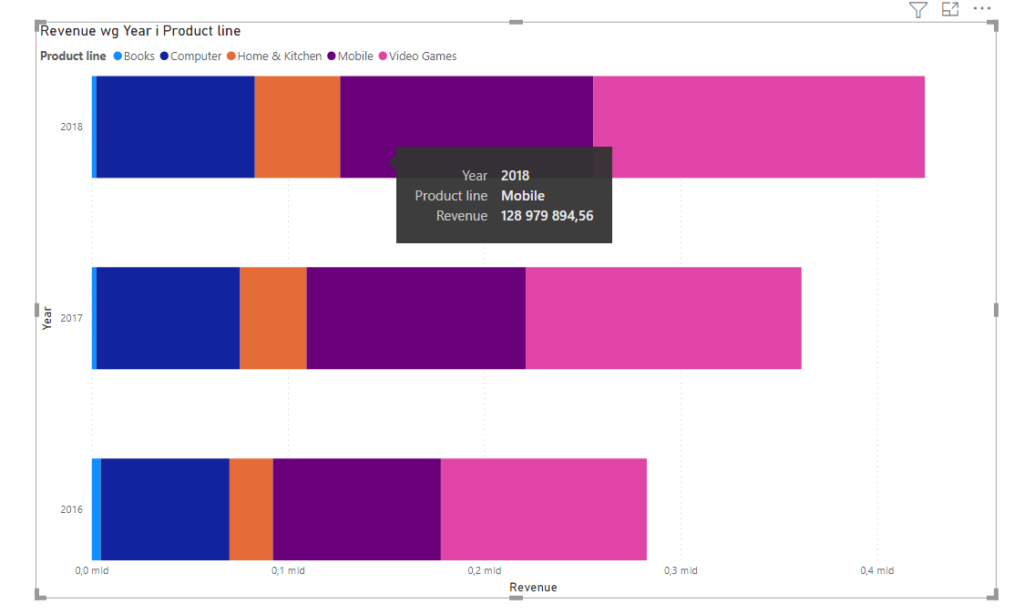
Wykres wygląda teraz następująco (kolory mogą się różnić zależnie od używanego motywu – karta Widok):
Wykres słupkowy w raporcie
Dostosowanie motywu
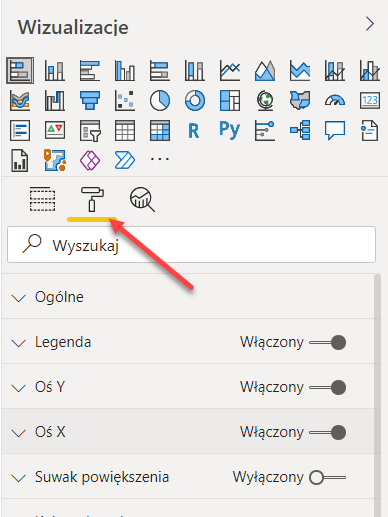
Kliknij obszar wykresu (najlepiej białe tło), a następnie panel Wizualizacje. Wybierz kartę Format, której ikona jest pod galerią ikon wykresów.
Karta Format
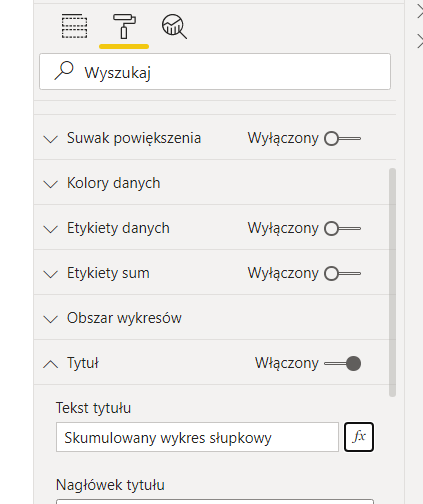
Kliknij pozycję Tytuł i w polu Tekst tytułu wpisz Skumulowany wykres słupkowy.
Tekst tytułu
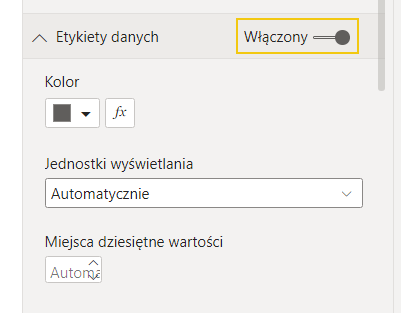
Kliknij Etykiety danych i włącz je.
Włączenie etykiet danych
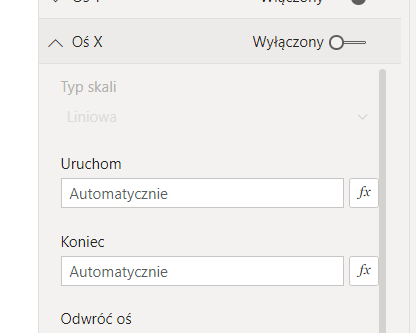
Kliknij Oś X i wyłącz ją.
Wyłączenie osi X
Kliknij myszką pole wykresu i przejdź na kartę Narzędzia główne, a potem kliknij przycisk Kopiuj.
Kliknij dwukrotnie przycisk Wklej, aby powielić skopiowany wykres. Rozłóż wykresy w okienku.
Skopiowany wykres
Aby zmienić typ wykresu, kliknij środkowy wykres, a następnie w polu Wizualizacje kliknij trzeci wzór w pierwszym rzędzie, Wykres słupkowy grupowany.
Wykres słupkowy grupowany
W panelu Wizualizacje przejdź do karty Format i zmień tytuł na Wykres słupkowy grupowany.
Zmiana tytułu
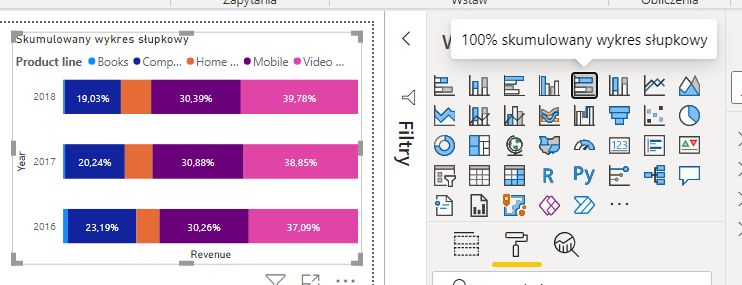
Zaznacz myszą ostatni z trzech wykresów i w panelu Wizualizacje kliknij piątą ikonę, 100% skumulowany wykres słupkowy. Zmień także tytuł na karcie Format panelu Wizualizacje.
100% skumulowany wykres słupkowy
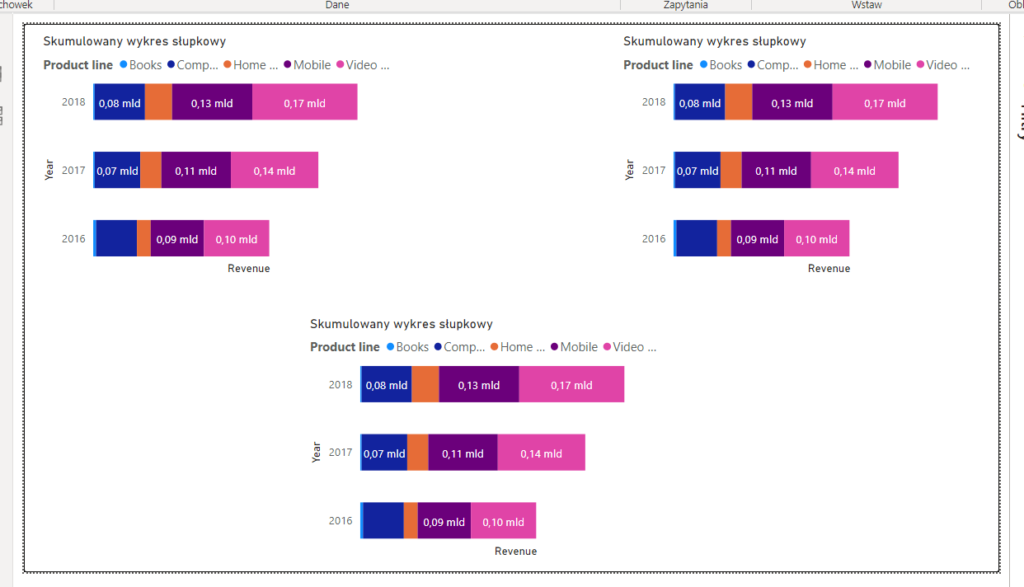
Ostatecznie, wszystkie trzy wykresy obok siebie wyglądają następująco:
Trzy wykresy słupkowe obok siebie
Wykresy kolumnowe
W analogiczny sposób utworzymy trzy wykresy kolumnowe.
Naciśnij klawisz Escape lub kliknij obszar poza wykresami, a następnie w panelu Wizualizacje kliknij ikonę drugą od lewej w pierwszym rzędzie – Skumulowany wykres kolumnowy. Spowoduje to wstawienie do obszaru wykresy szkieletu wykresu kolumnowego.
Szkielet wykresu kolumnowego
W panelach pól i wizualizacji przeciągnij pola Year, Region i Revenue (przychód) na odpowiednie komponenty wykresu.
Pola przeciągnięte na komponenty wykresu
W panelu Wizualizacji przejdź na kartę Format i
Wyłączenie tytułu w Legendzie
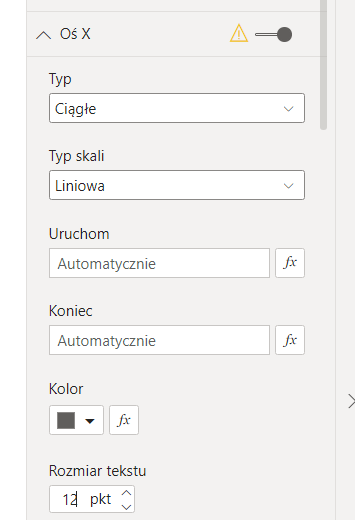
Przejdź do osi X i zmień wielkość tekstu na 14.
Zmiana wielkości tekstu
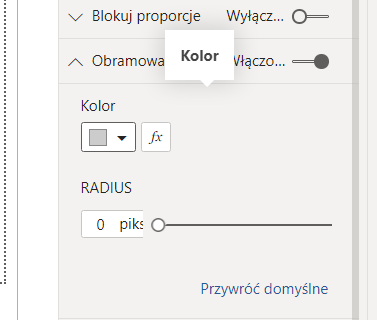
Włącz obramowanie i zmień kolor na szary 20%.
Włączanie obramowania
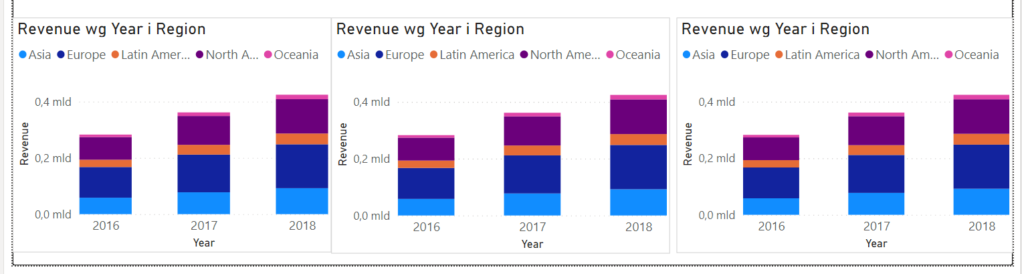
Powiel wykres, aby mieć trzy identyczne wykresy kolumnowe.
Powielone wykresy kolumnowe
Zaznacz środkowy wykres i w panelu Wizualizacje kliknij czwartą ikonę w pierwszym rzędzie, Wykres kolumnowy grupowany.
Wykres kolumnowy grupowany
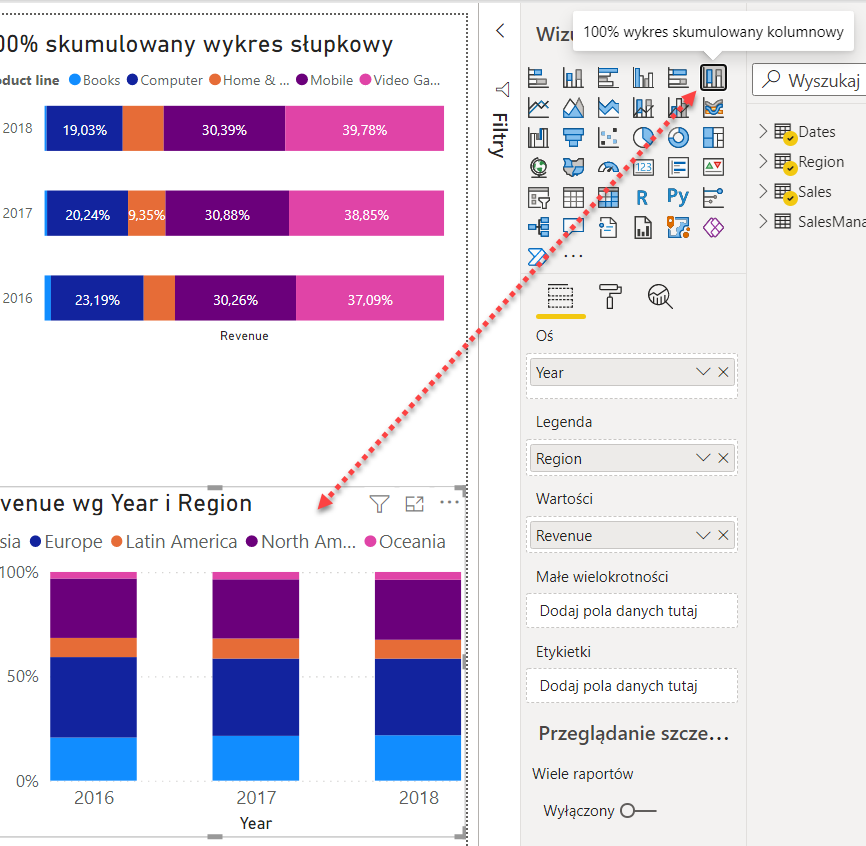
To samo zrób z trzecim wykresem – szósta ikona, 100% wykres skumulowany kolumnowy.
100% wykres skumulowany kolumnowy
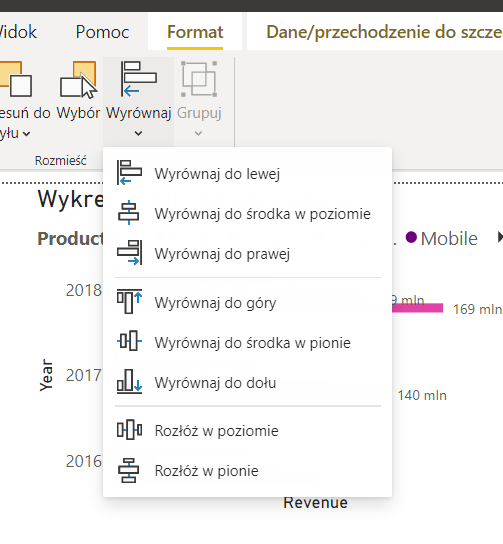
Na karcie Format wyrównaj wykresy, aby rozłożyły się równo w pionie i poziomie. Możesz zaznaczać kilka wykresów jednocześnie, wciskając klawisz Ctrl. Posługuj się liniami pomocniczymi.
Wyrównywanie położenia wykresów
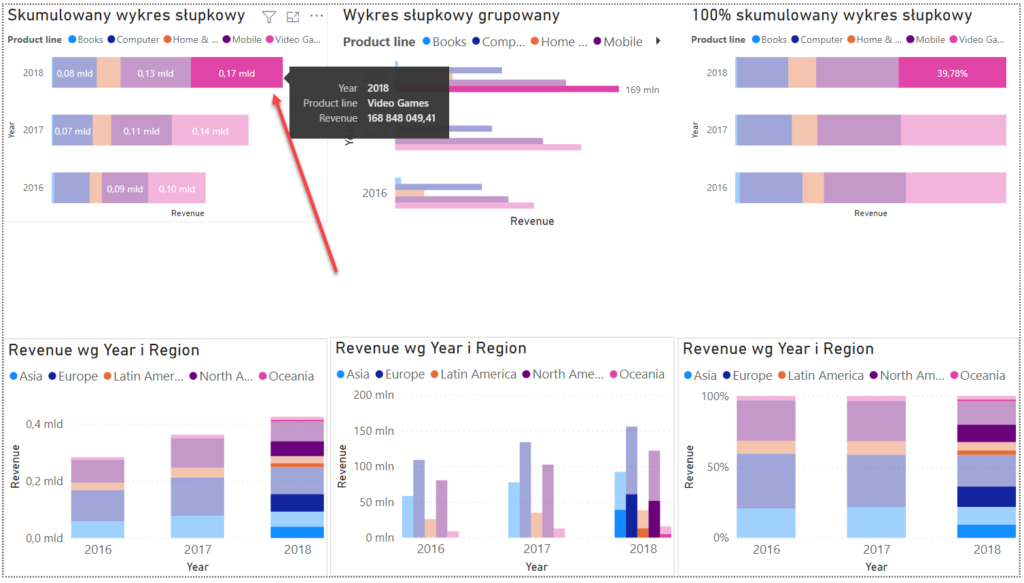
Gdy klikniesz na wykresie jakieś dane (reprezentujący je prostokąt), Power BI będzie filtrować cały pulpit zgodnie z twoim wyborem. Na poniższej ilustracji kliknięty został prostokąt reprezentujący sprzedaż gier wideo w 2018 roku. Niektóre prostokąty na wykresach pozostały podświetlone, inne zostały wygaszone.
Aby przywrócić stan wyjściowy, trzeba jeszcze raz kliknąć ten sam prostokąt.
Filtrowanie danych na wykresach
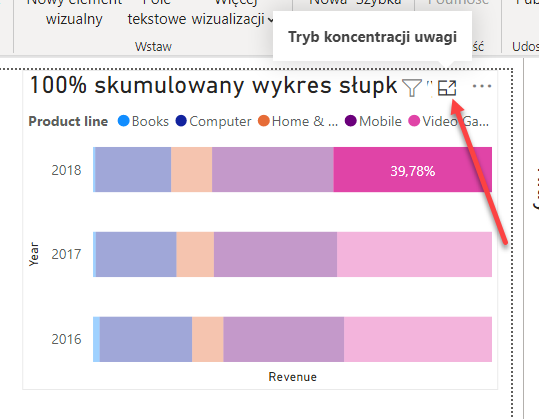
Nad każdym wykresem jest ikona pozwalająca przejść w tryb koncentracji uwagi.
Przejście w tryb koncentracji uwagi
Gdy klikniesz ikonę, wykres zostanie powiększony. Powrót następuje po kliknięciu Powrót do raportu.