Praca z Power BI Desktop ma kilka etapów i wykorzystuje rozmaite elementy interfejsu. Dla ogólnej orientacji warto zapoznać się z nimi w największym skrócie.
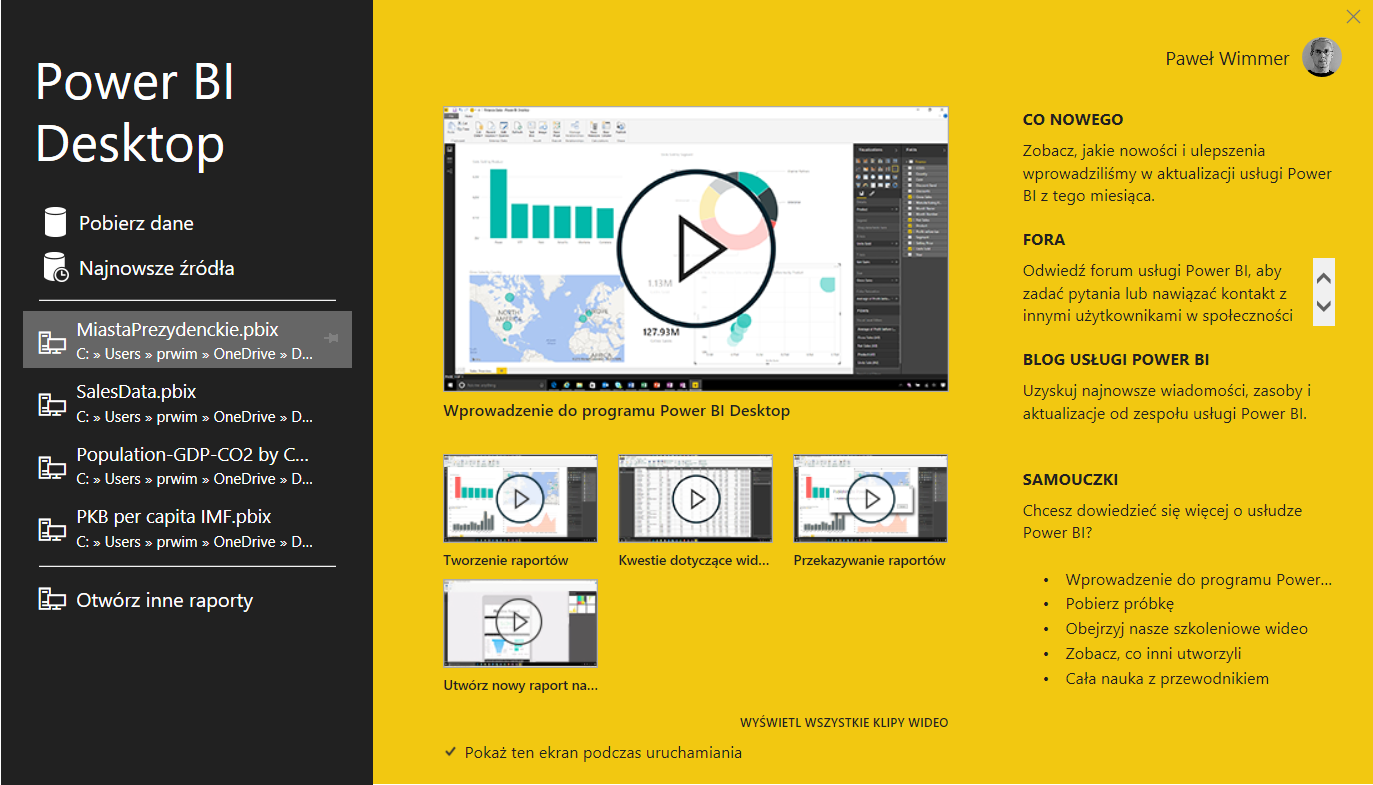
Pierwszy krok to uruchomienie programu i wybranie na ekranie powitalnym (jeśli tworzymy nowy raport) polecenia Pobierz dane.
Ekran powitalny można wyłączyć, usuwając zaznaczenie opcji Pokaż ten ekran podczas uruchamiania.
W drugim kroku, w oknie dialogowym Pobierz dane wskazujemy format pliku (typ źródła, np. dokument Excela) i klikamy przycisk Połącz, po czym wybieramy plik z danymi do analizy.
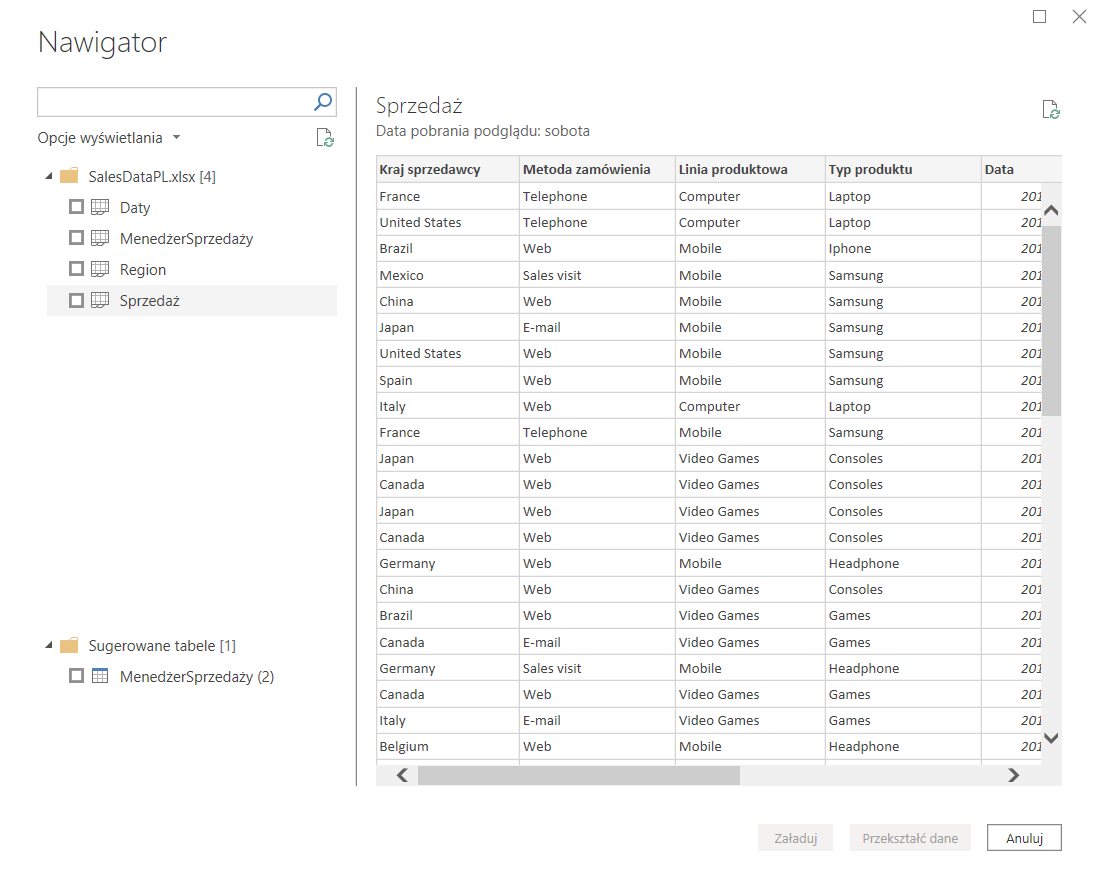
W trzecim kroku przeglądamy zaimportowane tabele (w przykładzie z Excelem są to arkusze ze wskazanego skoroszytu o nazwie SalesData.xlsx) i zaznaczamy pola wyboru tych, które są nam potrzebne do raportu.
Na ilustracji widać spolszczone nazwy arkuszy i kolumn w skoroszycie – wykonałem to na własny użytek, zaś oryginalny plik jest oczywiście w języku angielskim.
Czwarty krok polega na dokonaniu wyboru.
Jeśli tabele wyglądają poprawnie, możemy je załadować od razu do Power BI Desktop, klikając przycisk Załaduj.
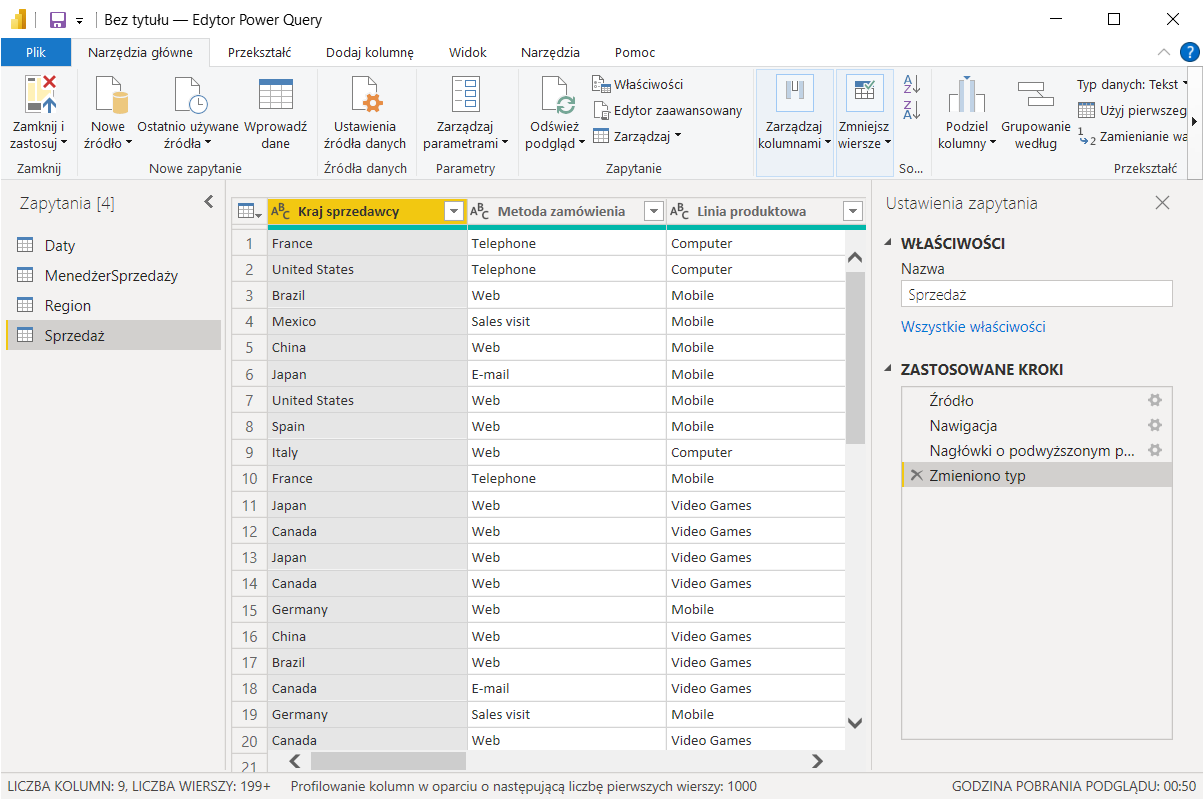
Jeśli jednak zechcemy dokładniej sprawdzić tabele, aby je uporządkować, oczyścić ze zbędnych informacji, dodać inne dane czy wykonać jakieś przeliczenia, należy je załadować do edytora Power Query, klikając przycisk Przekształć dane.
Ilustracja pokazuje skoroszyt wczytany do Power Query.
Po dokonaniu przekształceń wykonujemy piąty krok, klikając w edytorze Power Query przycisk Zamknij i zastosuj, co powoduje przesłanie oczyszczonych i poprawionych tabel do Power BI Desktop. Trwa to dłuższą chwilę, gdyż program przygotowuje dane do wyświetlenia.
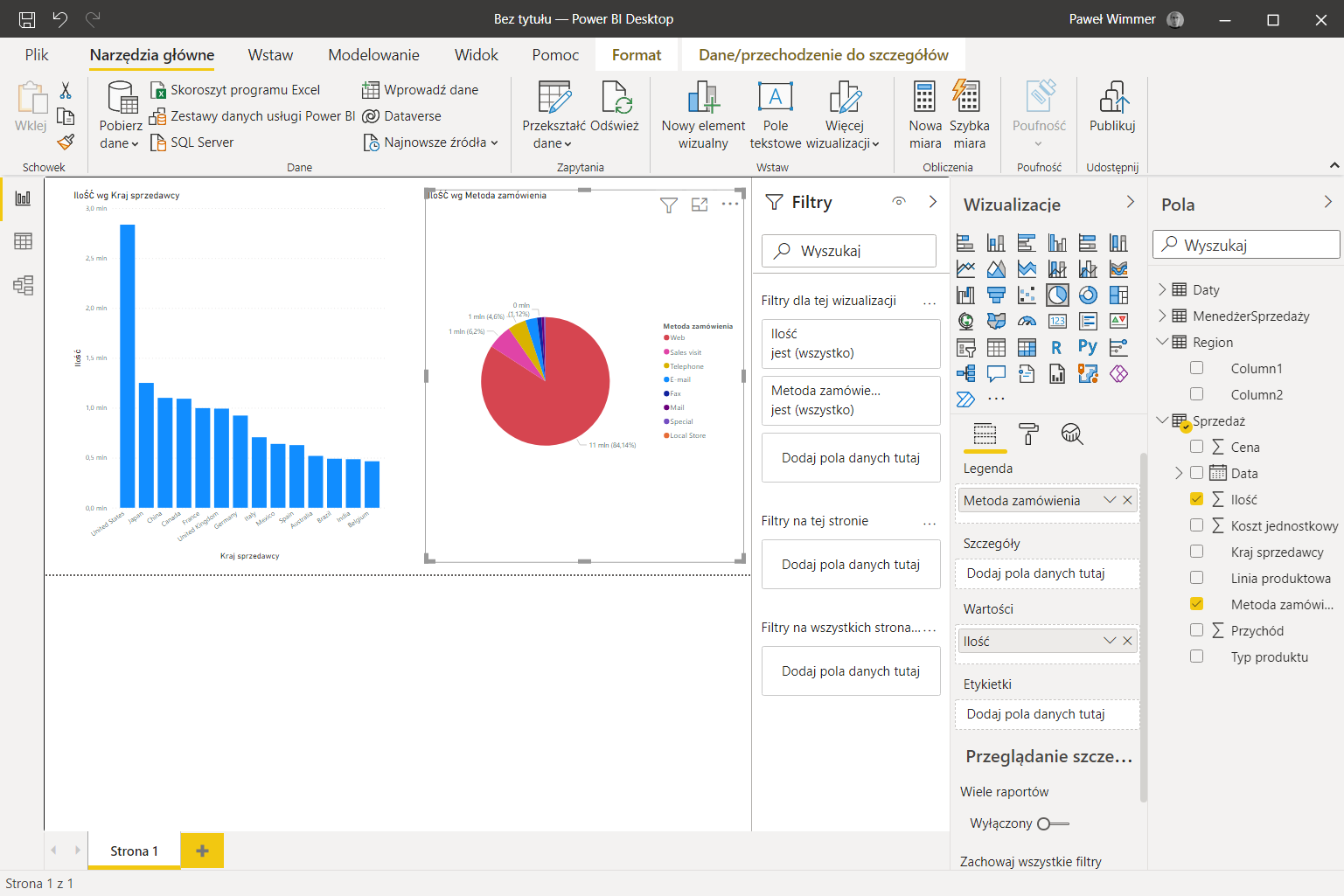
Szósty krok to już praca nad raportem. W interfejsie Power BI Desktop wykonujemy właściwą pracę nad raportem, budując w nim pulpit menedżerski. W dowolnej chwili można zresztą powrócić do edytora Power Query, gdyby zaszła taka potrzeba.
W widoku raportu, który jest najważniejszy i służy do tworzenia wizualnego raportu, najpierw wybieramy typ wizualizacji, np. słupki, kolumny czy wykres tortowy, którego pusty schemat pojawia się w obszarze roboczym. W panelu wizualizacje pojawiają się elementy schematu (oś, legenda, etykiety, wartości), na które przeciągamy pola danych, aby utworzyć wykres. Następnie formatujemy go stosownie do potrzeb.
Na jednej stronie raportu można zwykle umieścić kilka wizualizacji, natomiast stron raportu może być wiele – ich etykiety widnieją na dole strony.
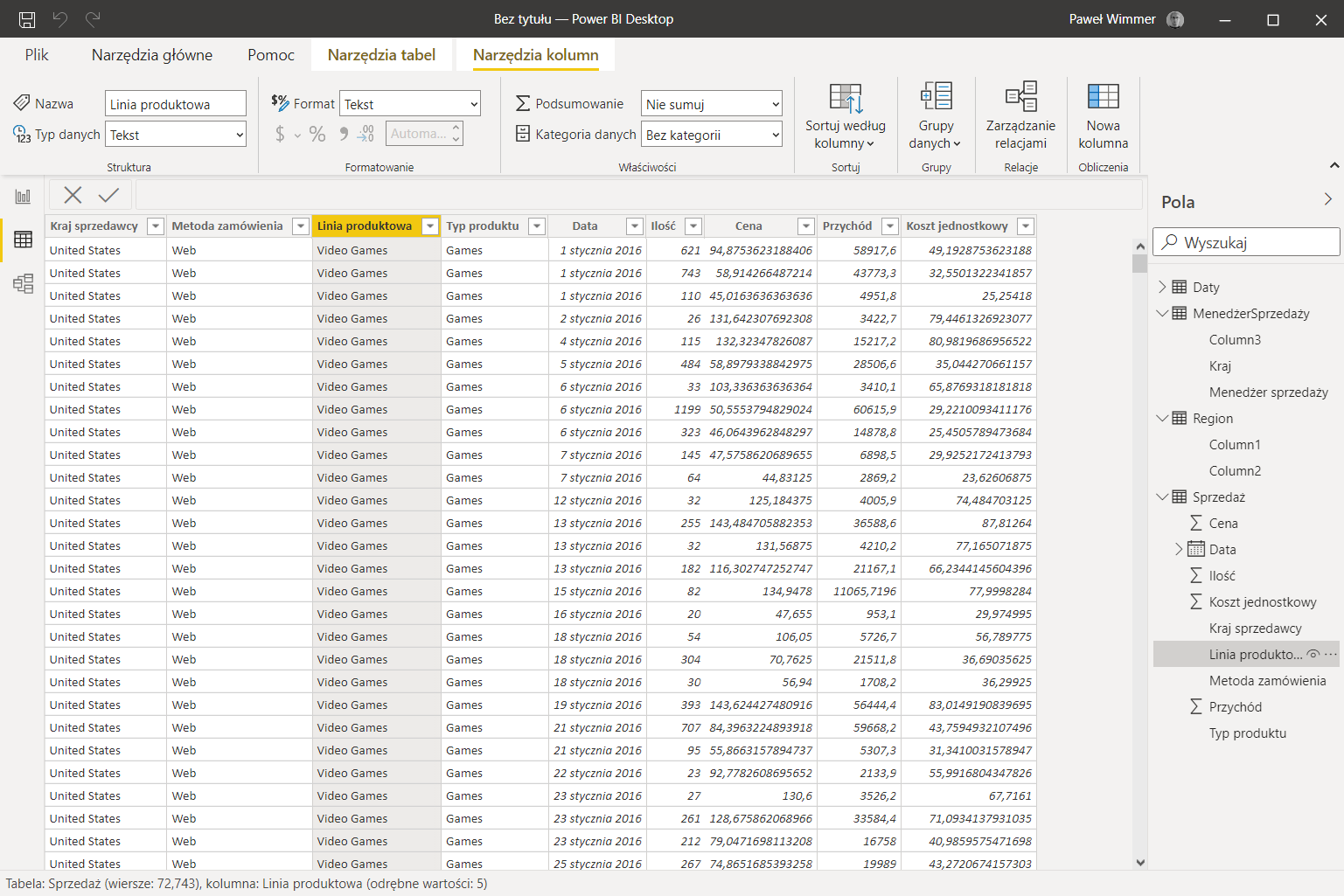
W widoku danych możemy przeglądać tabele i dodawać kolumny z informacjami, budować nowe mierniki i tworzyć formuły za pomocą zbioru funkcji DAX (Data Analysis Expressions).
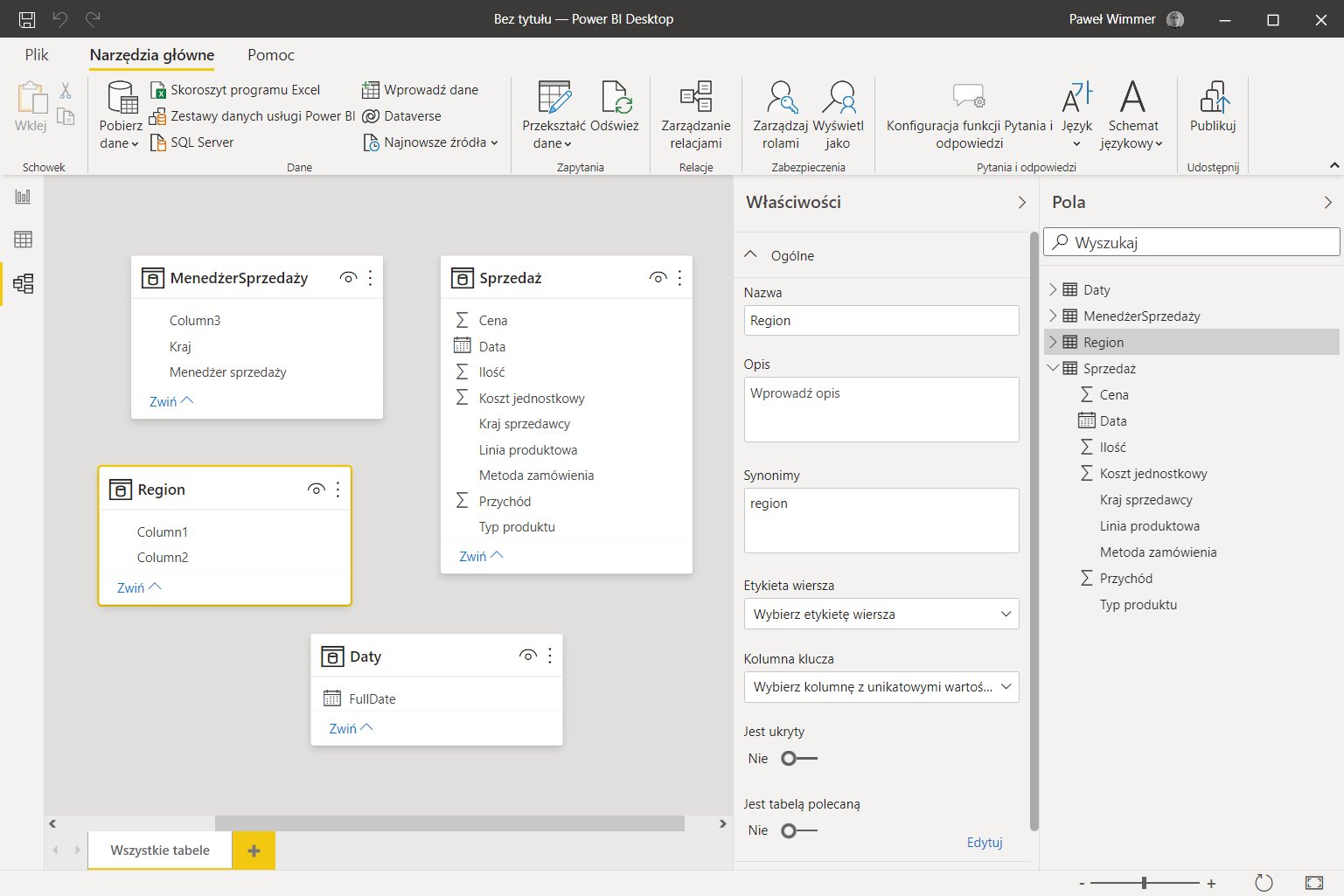
W widoku modelu (relacji) możemy budować tzw. model danych, czyli relacje między znajdującymi się w projekcie tabelami danych.
Ostatni krok tej sekwencji. Sporządzony w widoku raportu wielostronicowy raport możemy zapisać na dysku w postaci pliku z rozszerzeniem .pbix. Służy on przede wszystkim autorowi, jego analizom.
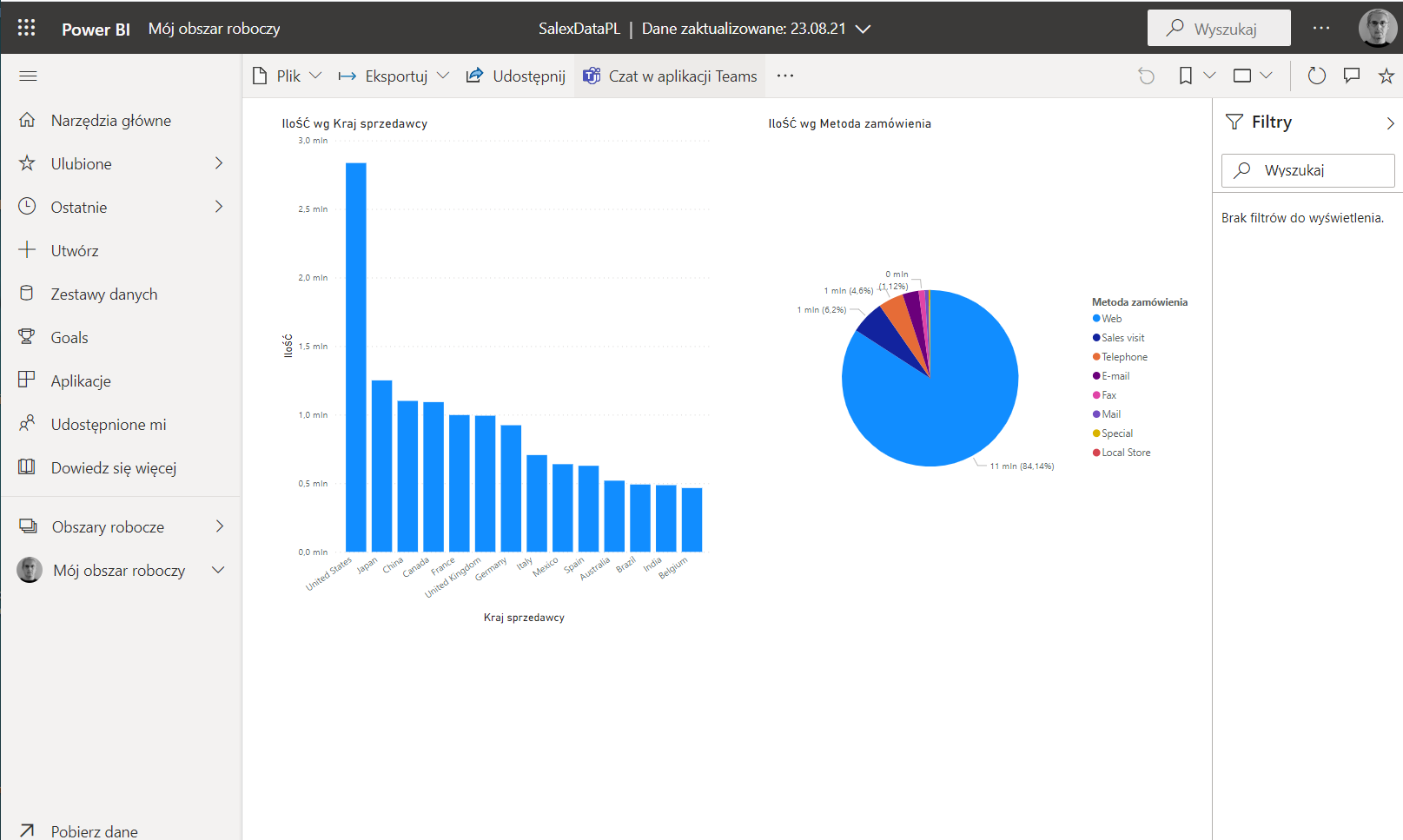
Jeśli mamy konto w usłudze Power BI, możemy opublikować tam raport i współdzielić go z innymi osobami, np. współpracownikami w firmie czy członkami zespołu naukowego.
Z kolei posiadanie konta Power BI Pro uprawnia do osadzania raportu w innych miejscach, np. w witrynie internetowej, co pozwala pokazywać go całemu światu.