Mała ankieta przeprowadzona kiedyś wśród znajomych użytkowników Worda wykazała, że zdecydowana większość nie wie, czym są sekcje w dokumencie Worda, a tylko jedna osoba miała świadomość ich istnienia, aczkolwiek nie stosowała ich w praktyce.
To zaskakujące odkrycie trudno oczywiście bezpośrednio przenieść na wszystkich użytkowników, jednak świadczy w jakiejś mierze o nieznajomości bardzo przydatnej techniki organizowania długich dokumentów. W niniejszym rozdziale postaramy się pokazać, że o sekcjach warto nie tylko wiedzieć, ale i stosować je w praktyce. Jest to wręcz kluczowa umiejętność w przypadku dłuższych prac, jak m.in. prace dyplomowe.
Długie dokumenty składają się z rozdziałów. Podział na rozdziały jest najbardziej naturalnym sposobem zorganizowania dłuższego dokumentu, jak wszelkiego rodzaju prace naukowe i dyplomowe. Zazwyczaj rozdziały rozpoczynamy na nowej stronie, wymuszając twarde przełamanie strony kombinacją klawiszy Ctrl+Enter.
Ale można sobie wygodniej zorganizować dokument, zaczynając najpierw od podziału na sekcje. Przykładowo, pierwszą sekcją może być strona tytułowa, drugą spis treści i strona z jakimiś formalnymi informacjami o publikacji, trzecia i dalsze odpowiadać już podziałom na rozdziały, a ostatnie można przeznaczyć na rozmaite spisy i indeksy. Zresztą, równie dobrze, wszystkie rozdziały z zasadniczą treścią możemy skomasować w jednej sekcji. Co więcej, w jednym rozdziale też możemy wydzielać sekcje, na przykład przeznaczone na jakieś specjalne elementy, jak szerokie tabele. Używanie sekcji nie jest oczywiście obowiązkowe – cały dokument jest wtedy jedną wielką sekcją.
Krótko mówiąc, podział na sekcje można by umownie nazwać podziałem fizycznym, podczas gdy podział na rozdziały – podziałem logicznym.
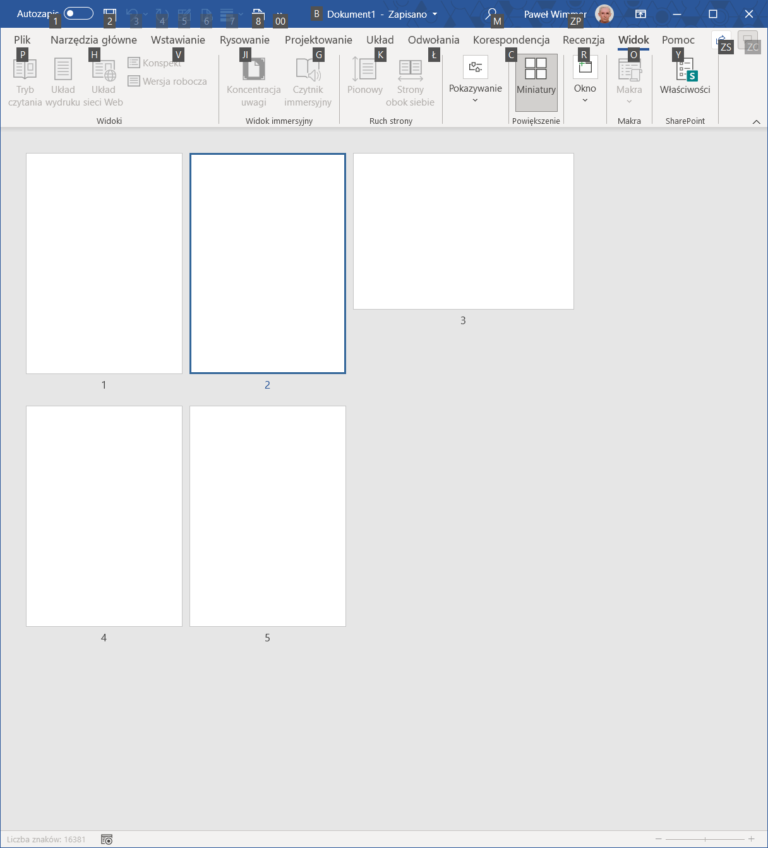
Podgląd dokumentu podzielonego na sekcje
Pierwsze dwie strony należą do tej samej sekcji, kolejna strona jest wstawiona do oddzielnej sekcji, podobnie dwie ostatnie strony. Jak widać, w drugiej sekcji ustawiona została orientacja pozioma, z myślą o szerokiej tabeli.
Zaletą stosowania sekcji jest możność ich odmiennego sformatowania – możemy w nich zmienić orientację strony z pionowej na poziomą (gdy np. tabela jest bardzo szeroka), możemy nadać odmienny nagłówek i stopkę, ustawić marginesy innej szerokości niż w całym dokumencie itd.
Procedura jest następująca:
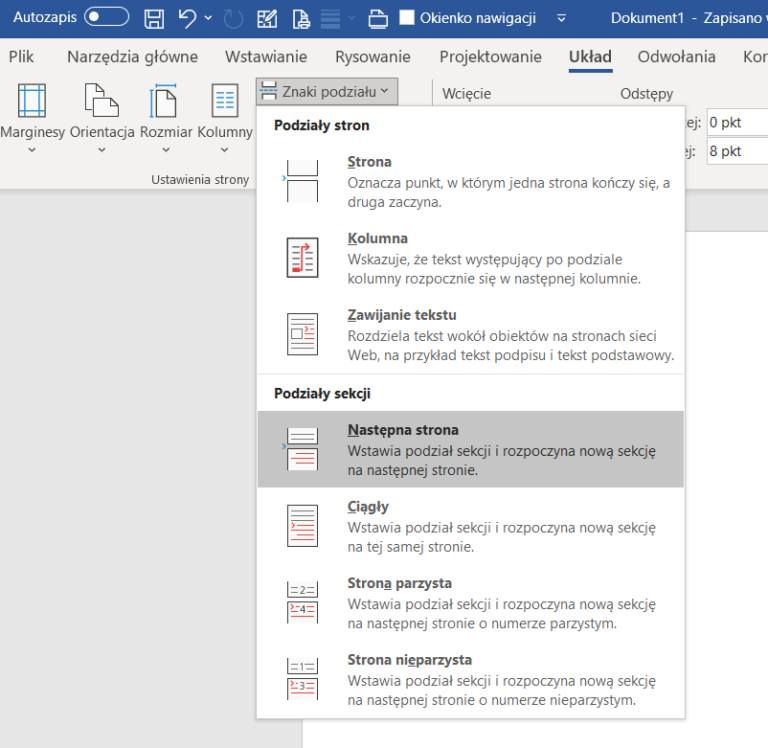
Przejdź do karty Układ strony.
Rozwiń menu Znaki podziału.
Kliknij Podziały sekcji – Następna strona.
Menu z narzędziami do tworzenia sekcji
Skutkiem będzie utworzenie nowej sekcji na nowej stronie. W taki właśnie sposób, po przemyśleniu struktury pracy, można od razu podzielić i zapisać szkielet dokumentu, przygotowując go do dalszej pracy. Dla wygody na początku każdej sekcji można od razu wpisać tytuły rozdziałów. Dobre planowanie to podstawa wygodnej i przemyślanej pracy nad każdym dłuższym dokumentem – gdy utworzymy szkielet, będzie go można potem spokojnie wypełniać treścią. Przykładowo:
Strona tytułowa ——– Spis treści ——– Wstęp ——– Rozdział 1 ——– Rozdział 2 ——– … Rozdział n ——– Indeksy
To najbardziej typowy sposób tworzenia sekcji – każda nowa sekcja zostaje utworzona na następnej stronie, z kolejnym numerem strony.
Możesz jednak wymusić nieco odmienne zachowanie edytora, wybierając Strona parzysta lub Strona nieparzysta.
W pierwszym przypadku niezależnie od tego, na której stronie kończy się dotychczasowy tekst, nowa strona z sekcją otrzyma numer parzysty. Gdyby tekst kończył się na stronie parzystej, nowa strona z sekcją otrzyma numer parzysty, natomiast w numeracji pominięta zostanie strona nieparzysta między nimi – np. 51, 52, 54, 55.
W drugim przypadku strona z nową sekcją otrzyma numer nieparzysty, niezależnie od tego, jaki numer ma poprzednia strona – parzysty czy nieparzysty – np. 50, 51, 53, 54.
Oba te przypadki mają sens podczas drukowania dokumentów z wyróżnioną parzystością i nieparzystością stron, a więc niekiedy odpowiednim ułożeniem nagłówków i stopek czy szerokością lewego i prawego marginesu.
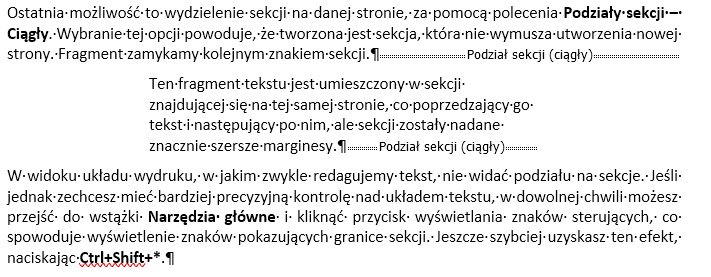
Ostatnia możliwość to wydzielenie sekcji na danej stronie, za pomocą polecenia Podziały sekcji – Ciągły. Wybranie tej opcji powoduje, że tworzona jest sekcja, która nie wymusza utworzenia nowej strony. Fragment zamykamy kolejnym znakiem sekcji.
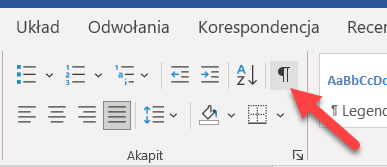
W widoku układu wydruku, w jakim zwykle redagujemy tekst, nie widać podziału na sekcje. Jeśli jednak zechcesz mieć bardziej precyzyjną kontrolę nad układem tekstu, w dowolnej chwili możesz przejść do wstążki Narzędzia główne i kliknąć przycisk wyświetlania znaków sterujących, co spowoduje wyświetlenie znaków pokazujących granice sekcji. Jeszcze szybciej uzyskasz ten efekt, naciskając kombinację Ctrl+Shift+*.
Przycisk wyświetlania znaków sterujących
Tak wygląda to w trakcie edycji:
Wyświetlanie znaków sterujących
Jak widać, tworzenie sekcji jest proste i koncepcyjnie, i technicznie. Dobra organizacja pracy jest warunkiem efektywnej pracy, a sekcje na pewno jej sprzyjają